¿Cómo ingresar recepción de producto?
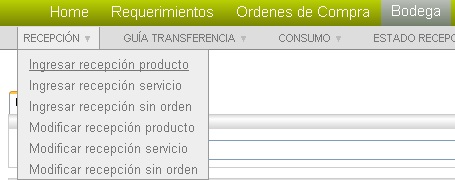
Para ingresar una recepción de producto debe ingresar al menú bodega. En el caso que se trate de un producto o material, debe selecciona en el menú inferior ingresar recepción producto y dentro de éste ingresar la recepción.
El primer paso es seleccionar el proveedor a quién corresponde la recepción que intenta registrar.
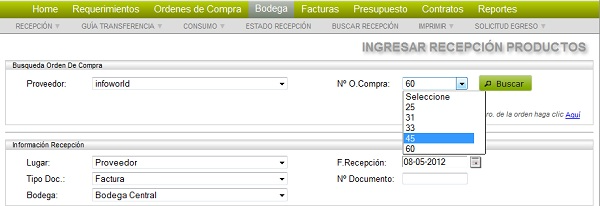
Luego de seleccionar proveedor automáticamente cargará los datos del proveedor y de las órdenes de compra pendientes de recepción en selector de Nº O. Compra, tras lo cuál deberá seleccionar la orden de compra que requiere recepcionar y presionar buscar
Posteriormente debe completar datos tales como:
- Fecha Recepción
- Lugar Recepción
- Tipo Documento recepción (Factura, Guía u Otro)
- Nro. Documento.
Existen 2 modalidades de recepcionar una orden, estas son manual o Código de Barras.
Si seleccionas código de barras la recepción la realizar pistoleando los productos que llegan a bodega.


Existen 2 tipos de recepción:
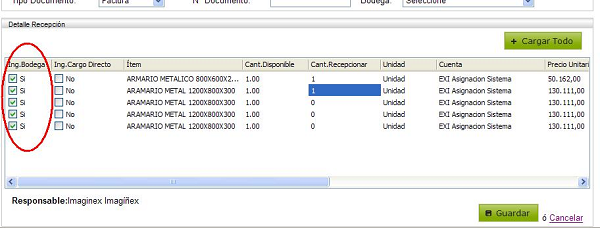
Recepción a Bodega (artículos que se agregarán a la existencia de una bodega pre-determinada)
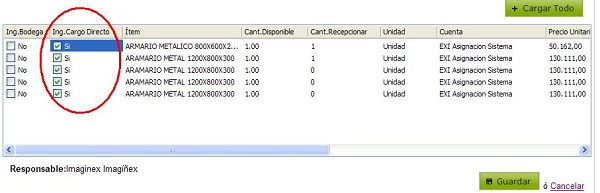
Recepción por Cargo Directo (artículos que se consumen directamente)
En columna Cant. Recepcionar, debe ingresar la cantidad que realmente recepcionará de cada ítem, esto se consigue haciendo doble clic sobre la fila de columna Cant. Recepcionar, o si gusta puede presionar cotón “Cargar Todo” y automáticamente cargará la cantidad total a decepcionar de carda ítem.
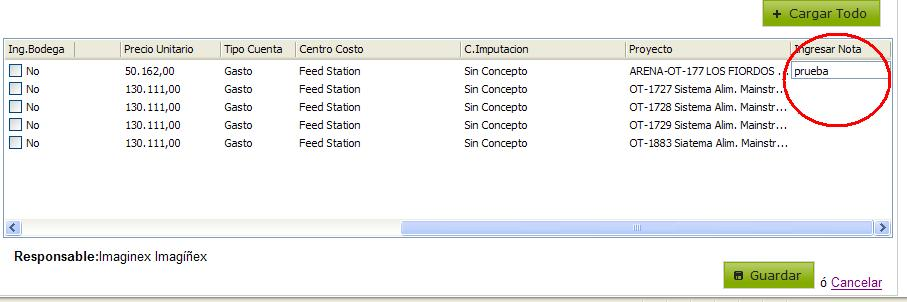
También es posible registrar una nota adicional por ítem en el detalle para lo cual desplácese a la derecha de la grilla detalle y haga doble clic en columna “Nota”
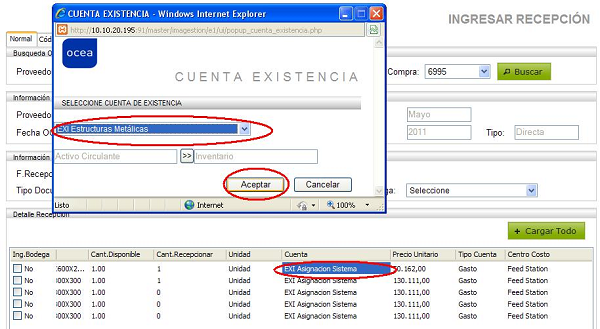
De igual manera es posible cambiar la cuenta contable asignada por ítem , para lo cuál haga doble clic sobre columna cuenta en la fila correspondiente al ítem que desea editar, se abrirá una ventana con el listado de cuentas sobre el cuál seleccione nueva cuenta y presione aceptar (se cerrará la ventana y agregará nueva cuenta contable a ítem correspondiente)
Posteriormente podrá Guardar, esto hará que se genere un Nro. Recepción y un Parte Entrada del cuál podrá imprimir su comprobante presionando aceptar en el mensaje presentado a continuación:

¿Le fue útil este artículo?
¡Qué bueno!
Gracias por sus comentarios
¡Sentimos mucho no haber sido de ayuda!
Gracias por sus comentarios
Comentarios enviados
Agradecemos su iniciativa, e intentaremos corregir el artículo