¿Cómo efectuar un consumo de bodega?
Sólo deberá ingresar al menú bodega, y seleccionar Consumo. Luego seleccionar en el menú inferior Ingresar Consumo y en la interfaz registrar el movimiento.
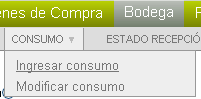
La interfaz considera el consumo normal ó desde una lista/solicitud de pedido de egreso y ambos tipos de consumo pueden ser efectuados de manera “Manual” ó mediante el uso de “Código Barra”
Consumo Normal: por defecto al ingresar a la interfaz despliega seleccionado de manera “Normal”, posteriormente requerirá seleccionar la fecha del consumo, Bodega Origen (donde se encuentran las existencias a consumir), se ofrecen también filtros (nombre producto y proyecto) opcionales para facilitar una búsqueda más rápida y efectiva de las existencias de la bodega seleccionada
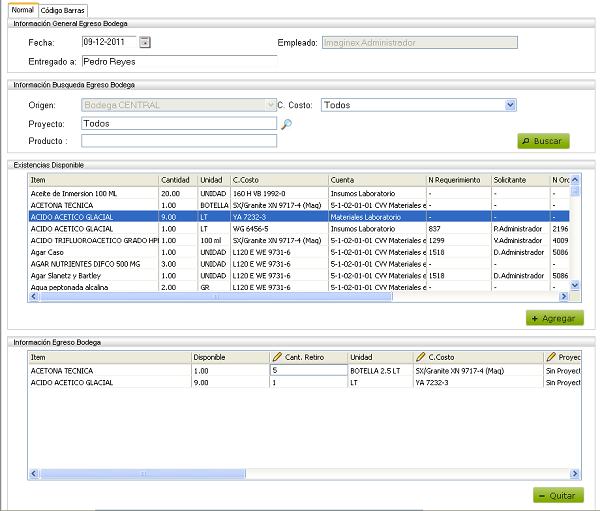
Posteriormente podrá seleccionar ítems del detalle y agregarlos para posteriormente cambiar la cantidad a retirar y las imputaciones de centro costo, proyecto y cuenta, además de una nota por ítem y un tipo asignación el cuál puede ser “Consumo” ó “Merma”.
También permite quitar ítems del detalle si desea no considerar ítems al consumo , para ello sólo debe seleccionar el item y presionar en “Quitar”
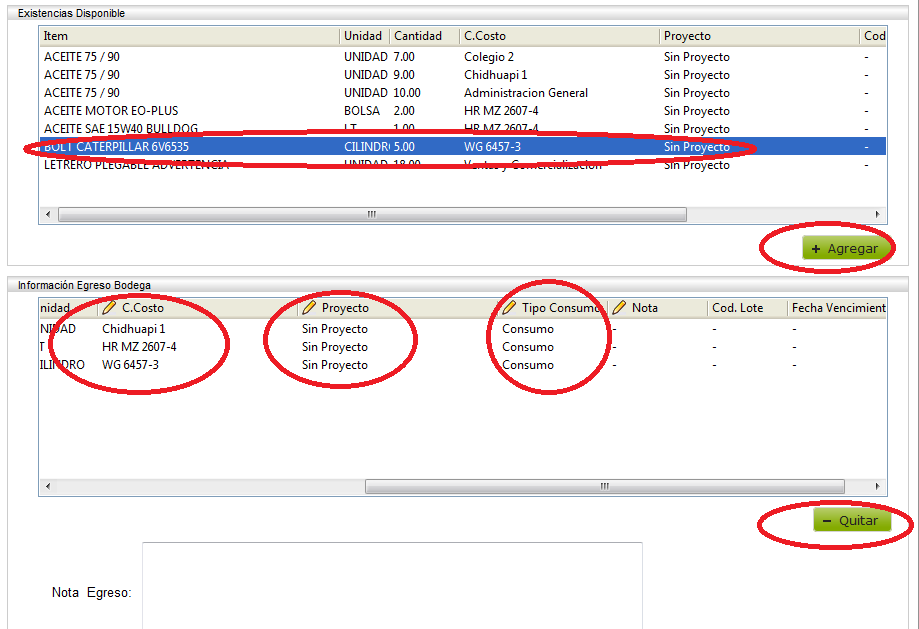
Finalmente la interfaz ofrece la posibilidad de asignar una nota (opcional) al egreso, una vez completados los datos podrá guardar el consumo presionando sobre botón “Guardar”, luego de lo anterior se desplegará un mensaje similar al siguiente:
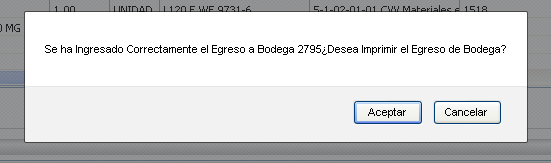
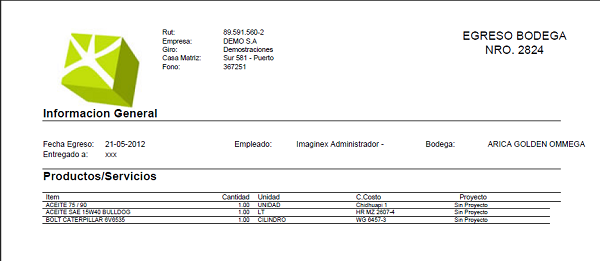
Al presionar sobre aceptar, desplegará una ventana que contiene la impresión del comprobante del egreso (imprimible)
Consumo usando Código Barras:
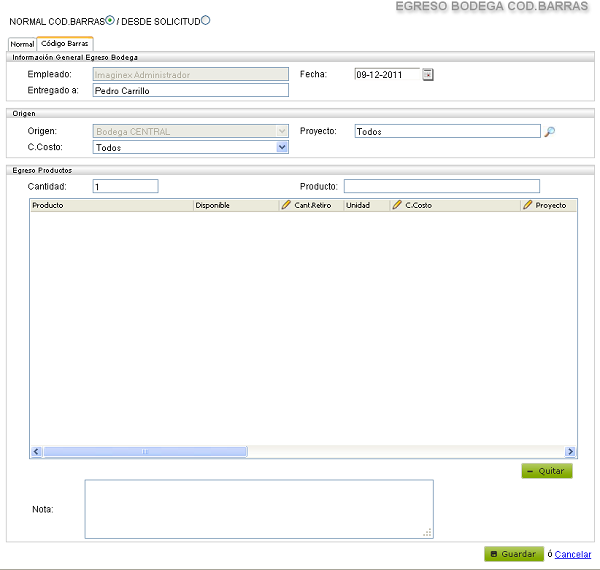
Luego de acceder a interfaz de consumo, deberá seleccionar la pestaña “Código Barras” para posteriormente definir la fecha del consumo, identificar a que persona se le hará entrega de los materiales, seleccionar la bodega origen (donde se encuentran las existencias) puede hacer uso de filtros (proyecto y nombre producto) opcionales que agilizan la búsqueda.
Por defecto la interfaz asigna cantidad 1 al ítem a consumir, sin embargo el usuario puede asignar un valor mayor (dependiendo de la cantidad disponible en bodega), luego necesitará colocar el cursor en recuadro producto y apuntar el lector de código barra, al hacer la lectura buscará el ítem y lo asignará al detalle, pudiendo cambiar la cantidad a retirar y las imputaciones de centro costo, cuenta y proyecto, además de permitirle agregar una nota por ítem(opcional) y un tipo asignación el cuál puede ser “Consumo” ó “Merma”., por defecto asigna Consumo.
También le permite quitar ítems del detalle, para lo cuál sólo debe seleccionar el ítem y presionar sobre quitar. Luego de lo anterior sólo le restará guardar el consumo y al hacerlo le notificará con un mensaje que le permitirá imprimir (opcional) el respectivo comprobante de consumo.
¿Le fue útil este artículo?
¡Qué bueno!
Gracias por sus comentarios
¡Sentimos mucho no haber sido de ayuda!
Gracias por sus comentarios
Comentarios enviados
Agradecemos su iniciativa, e intentaremos corregir el artículo