El objetivo de este reporte es poder mostrar en detalle lo que se ha comprado de un determinado producto para un año en particular.
Para acceder a este reporte debe ingresar al menú "Reportes", "Compras" y seleccionar "Producto".
Note que el sistema despliega una página donde deberá seleccionar los conceptos a partir de los cuales quiere buscar.
Lo primero que debe hacer es seleccionar el año con el que quiere trabajar, y si lo desea, puede filtrar los movimientos para un determinado centro de costo. Ahora bien, si quiere ver todos los centros de costo, deje el combo seleccionado como "Todos".
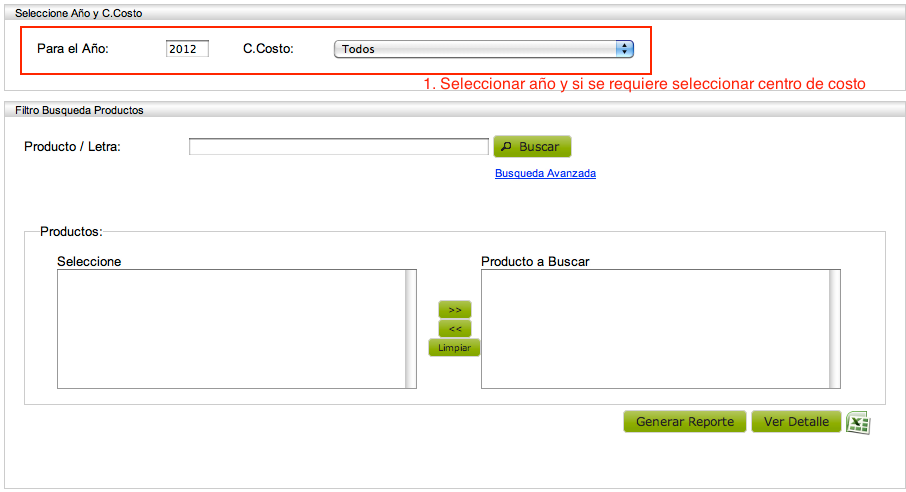
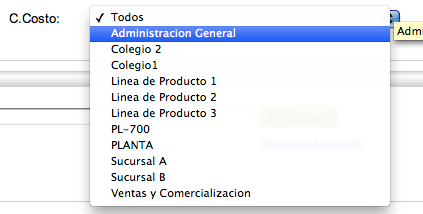
Una vez seleccionado el año con el que quiere trabajar deberá generar la lista de productos a partir de los cuales quiere hacer la consulta, para ello a en el campo producto agregue cualquier secuencia de caracteres presentes en el nombre o código del producto y luego aprete buscar.

Note que, al igual que en otras partes del sistema, si no encuentra lo que busca podrá generar una búsqueda avanzada, para lo cual deberá apretar "Búsqueda Avanzada".
Note que en este caso usted podrá agregar a la lista de productos a buscar toda la categoría.

Como verá luego de apretar el botón buscar, el sistema cargará en un campo de selección múltiple, todos aquellos productos que estén relacionados con los filtros de búsquedas ingresados en el paso dos.
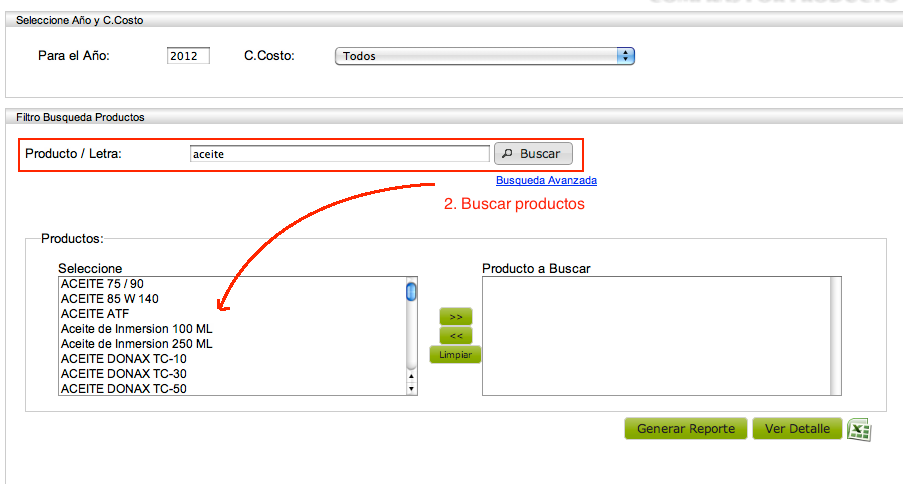
Desde esta lista usted podrá agregar o quitar productos,los cuales quiere sean considerados en el reporte a generar. Para ello debe seleccionar el o los productos que quiere incluir y hacer click en el signo ">>". Si por el contrario quiere eliminar productos considerados, debe seleccionar desde la lista de selección múltiple "Productos s Buscar" y hacer click en el símbolo "<<".
Finalmente si quiere limpiar ambas listas debe hacer click en "limpiar".
Es importante notar que puede "traspasar" de una lista a otra de a varios producto, esto lo puede hacer seleccionando varios de ellos apretando la tecla "Control" de su teclado o simplemente seleccionar el primero y el último de la lista manteniendo la la techa "shif" apretada.
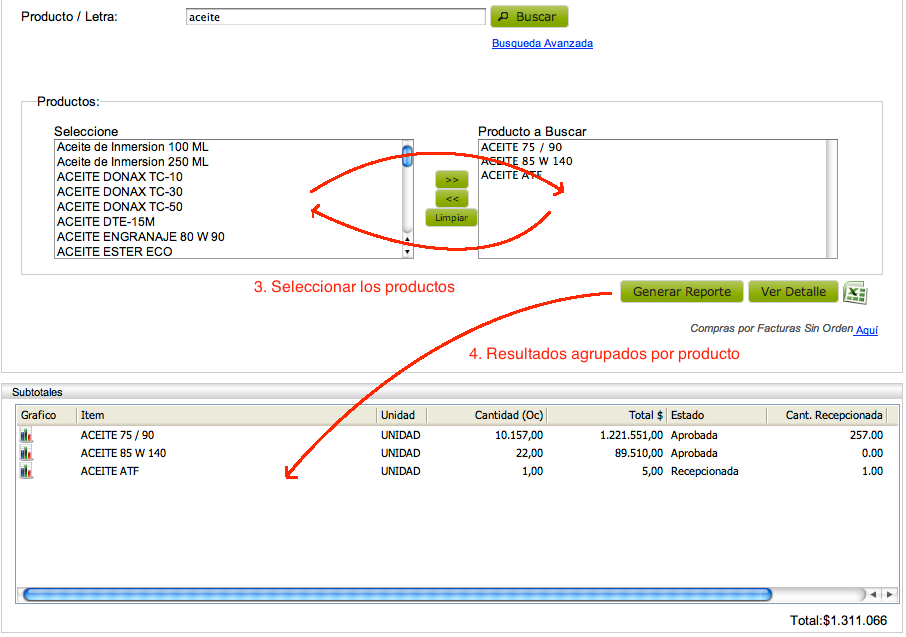
Es importante que sepa que si cambia los parámetros de búsqueda ingresados en el paso dos, y genera una nueva búsqueda, no perderá los productos ya seleccionados dentro de la lista d elos productos a considerar en el reporte, es decir puede agregar nuevos productos a su lista utilizando critérios diferentes que los que ingresó inicialmente.
Finalmente deberá apretar "Generar Reporte" para que se cargue los datos de compra asociada a la lista de productos incluidos ne la lista.
Se debe destacar que la información se mostrará agregada por producto. Si usted quiere puede generar un detalle de las compras que dan origen al resumen por producto. Para ello vastará apretar el boton "ver detalle".
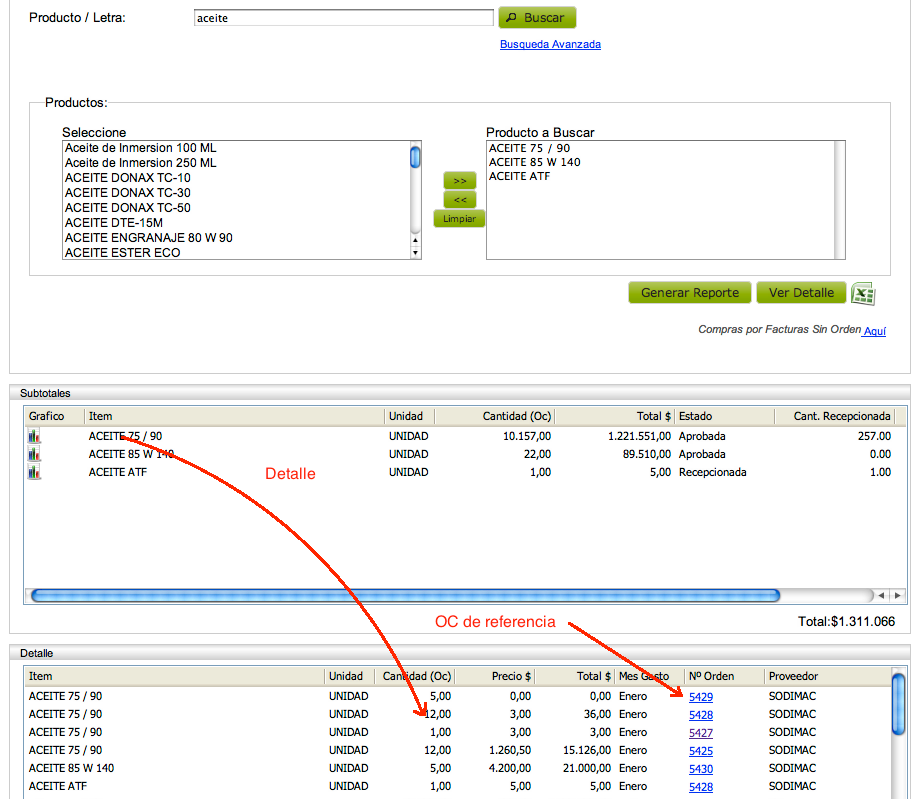
Ahora se debe tener claro que la información desplegada sólo considera las compras efectuadas, es decir los productos asociados a ordenes de compra aprobadas.
Si usted quiere visualizar las compras que no estén asociadas a ordenes de compra, como por ejemplo las que fueron registradas sólo en la recepción de facturas, deberá apretar el link asociado a "Compras por Facturas sin orden"
¿Le fue útil este artículo?
¡Qué bueno!
Gracias por sus comentarios
¡Sentimos mucho no haber sido de ayuda!
Gracias por sus comentarios
Comentarios enviados
Agradecemos su iniciativa, e intentaremos corregir el artículo