Para conseguir agregar un nuevo producto o servicio, deberá seleccionar en :
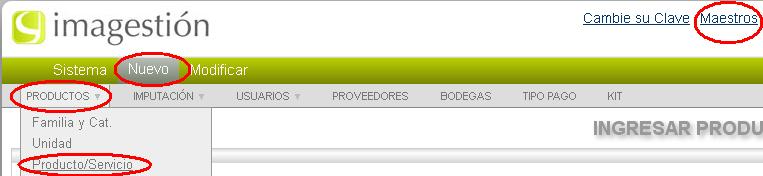
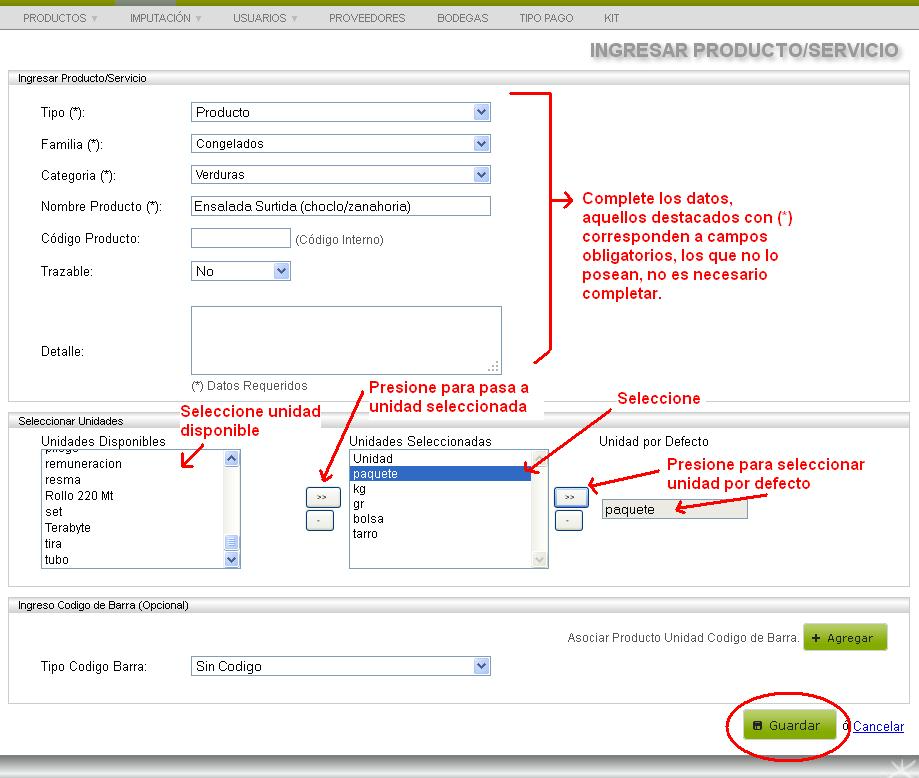
luego de seleccionar lo anterior, cargará la interfaz que le permitirá crear un nuevo producto / servicio y para conseguirlo necesitará:
- Seleccionar Tipo (producto - servicio).
- Seleccionar una familia.
- Seleccionar una categoría.
- Digitar nombre de nuevo producto/servicio.
- Seleccionar las unidades de medida que tendrá el producto/servicio.
- De esas unidades seleccionadas, definir cuál será la unidad que se mostrará por defecto.
- Finalmente Guardar.
luego de seleccionar lo anterior, cargará la interfaz que le permitirá crear un nuevo producto / servicio y para conseguirlo necesitará:
- Seleccionar Tipo (producto - servicio).
- Seleccionar una familia.
- Seleccionar una categoría.
- Digitar nombre de nuevo producto/servicio.
- Seleccionar las unidades de medida que tendrá el producto/servicio.
- De esas unidades seleccionadas, definir cuál será la unidad que se mostrará por defecto.
- Finalmente Guardar.
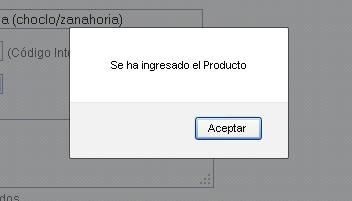
Luego de guardar el nuevo producto ingresado, desplegará mensaje de resultado el cuál le indicará ingreso correcto ó fallo.
SI REQUIERE MODIFICAR PRODUCTO
Necesitará seleccionar en:
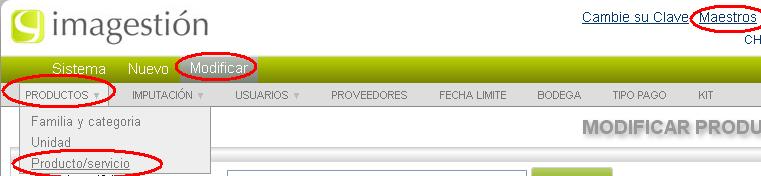
luego de seleccionar lo anterior, cargará la interfaz que le permitirá modificar Producto / Servicio:
Para comenzar deberá buscar el producto o servicio que requiere modificar, la interfaz le ofrece 2 formas de búsqueda :
1) por nombre producto / servicio.
2) por abecedario.
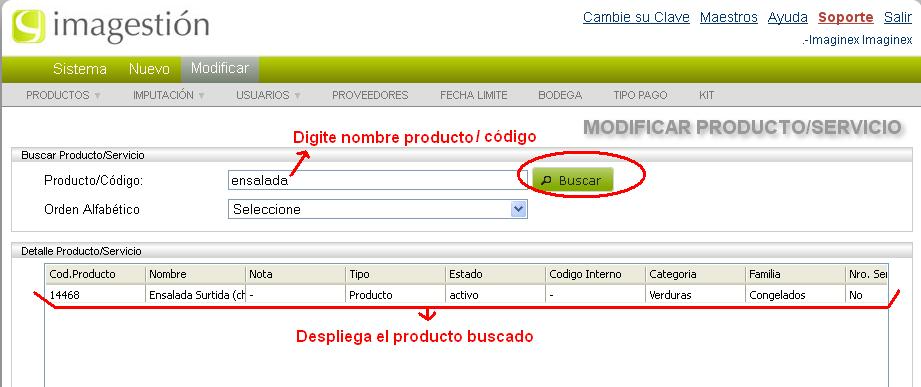
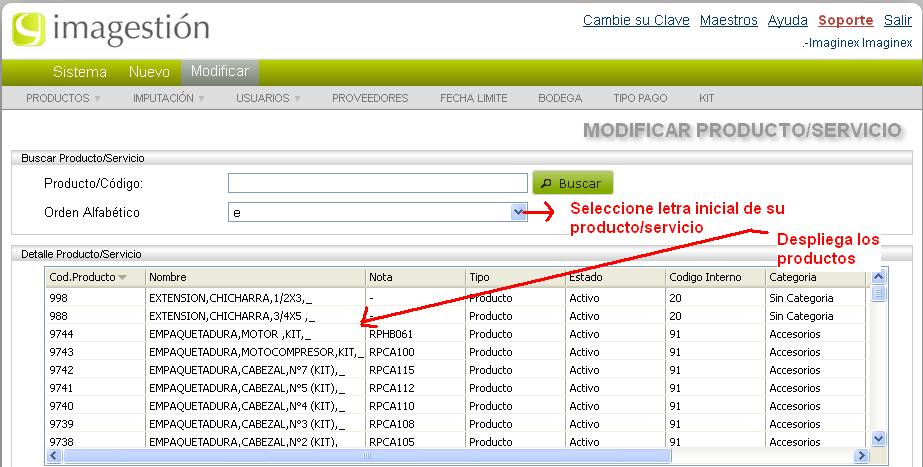
Luego de buscar y seleccionar el producto del listado del detalle producto/servicio se desplegarán todos los datos asociados al producto/servicio para que haga los cambios que requiere, podrá modificar tipo producto, familia, categoría, nombre producto, activarlo e inactivarlo, quitar/agregar unidades de medida y la unidad por defecto, asignar código de barra.
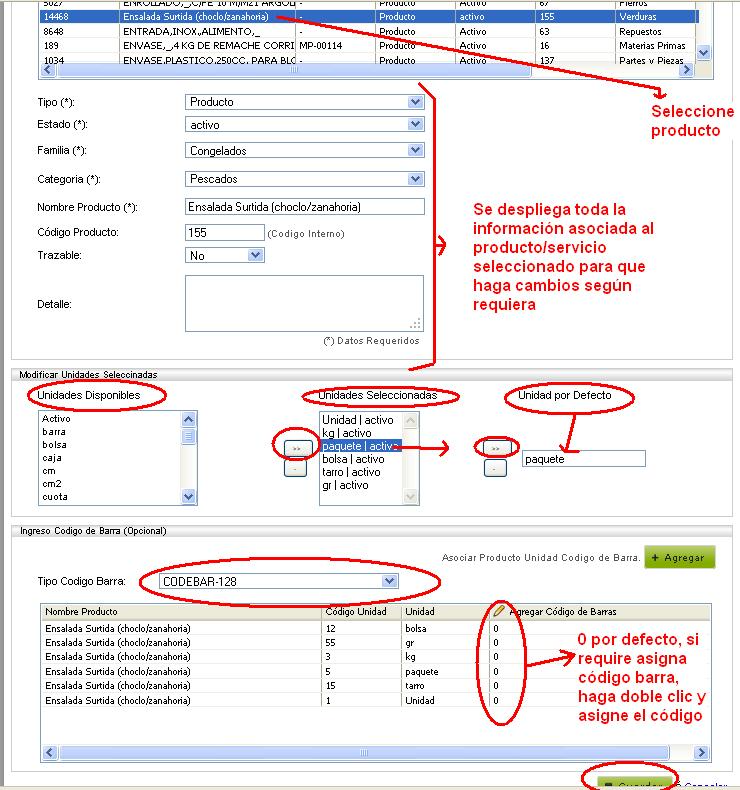
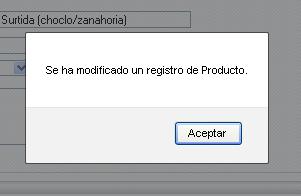
Luego de hacer cambios, presione guardar y al ejecutar la acción, se desplegará mensaje de resultado el cuál le indicará ingreso correcto ó fallo.
Para Importar Masivamente :
En el Maestro de Productos haga click en la opción:
" Para importar productos desde una plantilla excel pinche AQUI "
(de inmediato se abrirá la pantalla)
en el paso 1, presione el botón : Descargar Planilla, esto hará que se descargue un formato excel para que ud lo complete con los datos que se piden en él.
Una vez que haya completado los datos de ese excel,
Ahora elija la opción: EXAMINAR y busque el formato y haga click cuando lo haya encontrado
de inmediato se mostrará una grilla con los datos que definió en el excel,
Si aparecen cuadrículas en rojo, pinche en la cuadrícula roja y se abrirá una ventana para que defina el valor correcto clickeando(al hacerlo así) se cerrará la ventana, quedará lo que ud seleccionó y el color rojo desaparecerá, haga esto con todas aquellas cuadrículas rojas(porque de lo contrario no guardará los datos)
Finalmente presione el botón : CARGAR PRODUCTOS MASIVAMENTE
y procesará la subida masiva y cuando ok le arrojará un mensaje de finalizado, puede revisar en el modificador de productos la carga.
¿Le fue útil este artículo?
¡Qué bueno!
Gracias por sus comentarios
¡Sentimos mucho no haber sido de ayuda!
Gracias por sus comentarios
Comentarios enviados
Agradecemos su iniciativa, e intentaremos corregir el artículo