Paso 1)
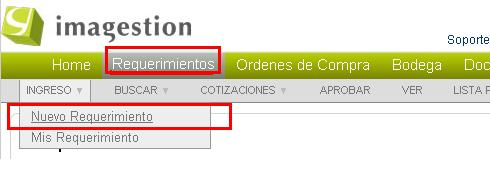
Paso 2)
seleccione la opción : Servicio
luego seleccione el mes, año y el usuario solicitante.

Ahora digite el nombre del servicio (a medida que vaya escribiendo se irá acortando la lista de posibilidades) y cuando encuentre el servicio selecciónelo, luego defina la cantidad, el precio, tipo cambio, seleccione la unidad de medida, seleccione el centro de costo, si va a definir un proyecto escriba encima del sin proyecto y seleccione el que corresponda, seleccione el proveedor escribiendo el nombre y cuando aparezca seleccionelo.

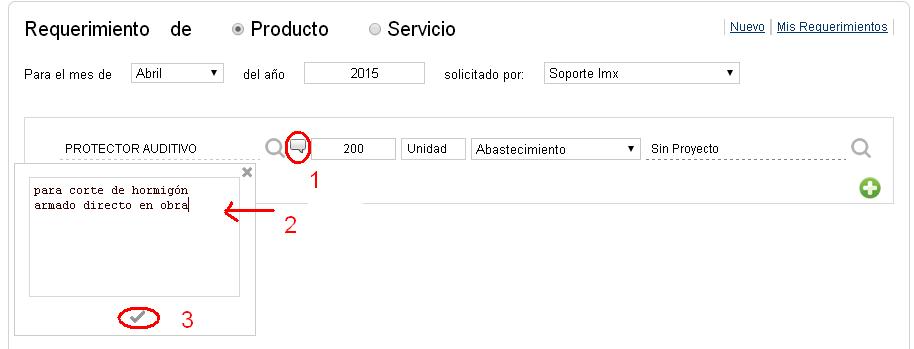
Si requiere agregar una especificación(cosa que es opcional), pinche en el globo y defina una especificación del producto y presione el tick para confirmar.
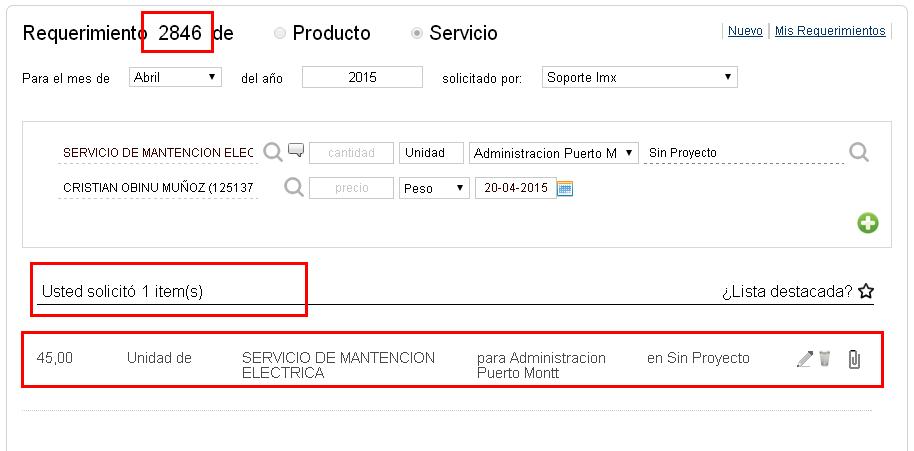
Para guardar el item debe presionar el símbolo circular de color verde +
El presionar , guardará el item y asignará un número de requerimiento, se mostrará abajo para que lo pueda editar o eliminar y podrá agregar un nuevo item (siguiendo los pasos detallados anteriormente). Al agregar un nuevo item no generarà un nuevo número de requerimiento si no que lo asignará al detalle de ese mismo requerimiento (salvo que recargue la página o seleccione requerimiento --> nuevo requerimiento o pinchando en la opción Nuevo y ahí generará un nuevo requerimiento con nueva numeración).
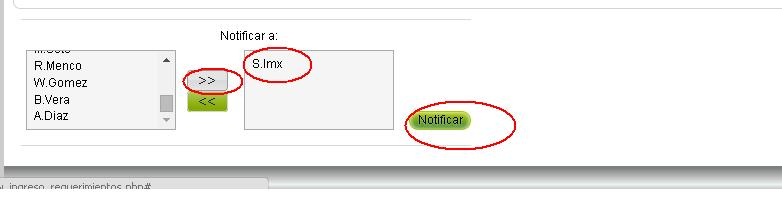
Al pie puede usted seleccionar a las personas que aprobarán su requerimiento(esto es opcional) seleccione al usuario, presione botón derecha derecha y presione botón : Notificar y le enviará un correo a esos usuarios para que le aprueben el requerimiento.
Si necesita modificar el item, seleccione pinchando el lapicito al lado derecho de cada item para editar, una vez que haya hecho el cambio presione el icono de tick para guardar los cambios si no quiere guardar presione el icono de X para cerrar el modo edición.

Si requiere adjuntar(opcional) archivo digital pinche sobre el icono de clip, seleccione el archivo, presione adjuntar y habrá adjuntado el archivo.
Si necesita eliminar una fila , seleccione en el icono de papelera (al lado derecho) de cada ítem y se desplegará una pregunta de confirmación, si presiona SI eliminará el ítem, si presiona NO no hará nada y cuando haya eliminado el último detalle eliminará el número de requerimiento.
¿Le fue útil este artículo?
¡Qué bueno!
Gracias por sus comentarios
¡Sentimos mucho no haber sido de ayuda!
Gracias por sus comentarios
Comentarios enviados
Agradecemos su iniciativa, e intentaremos corregir el artículo