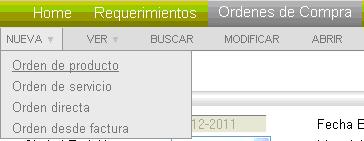
Para ingresar una orden de compra desde requerimiento de producto debe ingresar al menú ordenes de compra, en el menú inferior seleccionar nueva y el submenú seleccionar orden de producto, y dentro de dicha interfaz generar la orden de compra.
Ciudad de emisión.
Forma de Pago (por defecto despliega la más utilizada).
Fecha entrega (la fecha que el proveedor se compromete a la entrega de materiales.
Mes y año del Gasto (mes al que se cargará el monto de la orden).
Mes y año del pago (mes en que se cancelará al proveedor los materiales adquiridos).
Luego de lo anterior la interfaz ofrece al usuario 3 criterios de búsqueda para definir el detalle de la orden de compra estos son:
Por proveedor (seleccionado por defecto).
Por centro costo.
Por categoría (producto).
Búsqueda de ítems de requerimiento por Proveedor.
Seleccione “Proveedor” :
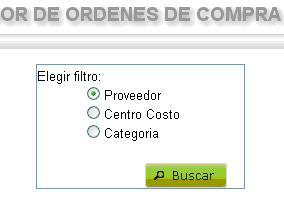
Y en el selector de proveedores seleccionar proveedor al cuál requiere generar la orden de compra.

Al seleccionar el proveedor se desplegarán los datos de contacto del mismo y sólo le restará presionar sobre el botón “Buscar”. Al realizar esta acción desplegará el detalle de todos os ítems de requerimientos cuya cotización haya sido elegida al proveedor seleccionado.Tras lo cuál la interfaz le provee un seleccionar todos los ítems.
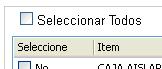
Lo que hará que todos los ítems del detalle sean confirmados para generar la orden de compra.
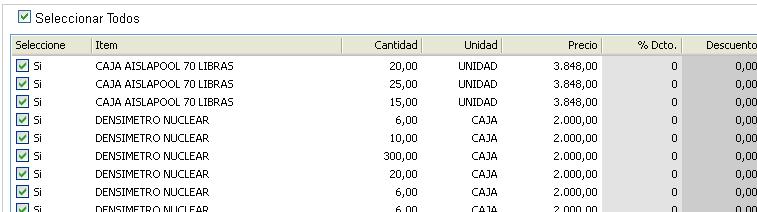
Ó también podrá escoger los ítems que serán considerados en la orden de compra a generar.
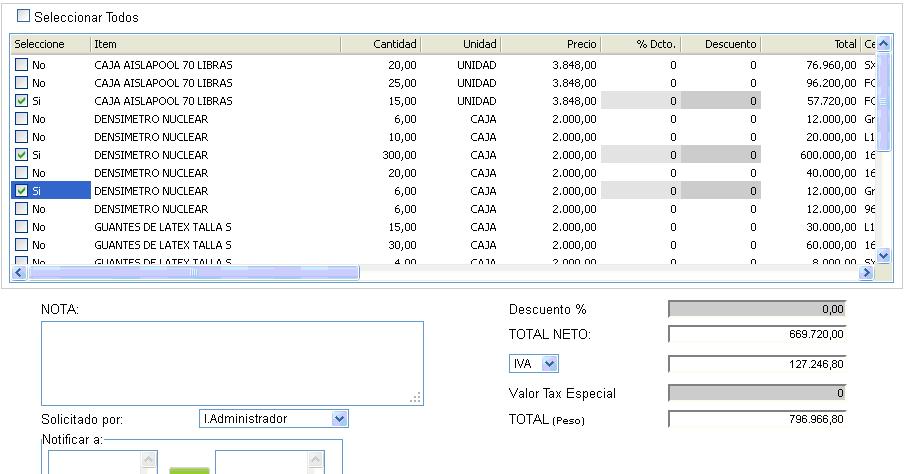
Al realizar las acciones anteriormente señaladas, automáticamente se desplegarán el valor neto, por defecto seleccionará el impuesto “IVA” y el total a pagar, pudiendo UD cambiar el impuesto ya sea por IVA, Sin Tax y 10%.
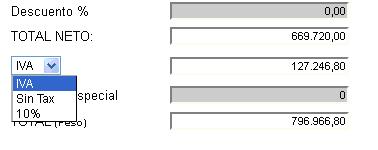
También (si lo requiere) podrá agregar directamente un impuesto especial (si este impuesto no es considerado por defecto se despliega en 0).
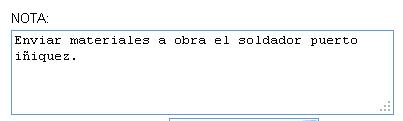
Finalmente podrá agregar una nota a la orden de compra,
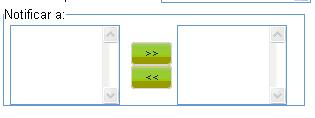
Seleccionar usuarios a los cuáles requiere notificar para la futura aprobación de dicha orden.
Y agregar archivo digital adjunto.
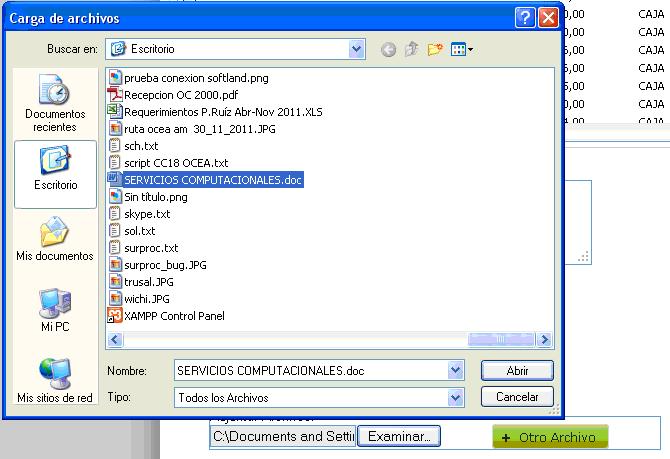
Finalmente sólo le restará guardar para que se genera la orden de compra para lo cuál sólo debe presionar sobre el botón “Guardar ".
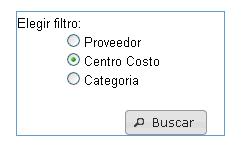
Búsqueda de ítems de requerimiento por Centro Costo:
Seleccione “Centro Costo”, buscar.
Posteriormente seleccionar el centro costo al cuál requiere los ítems que se agregarán a la orden de compra.
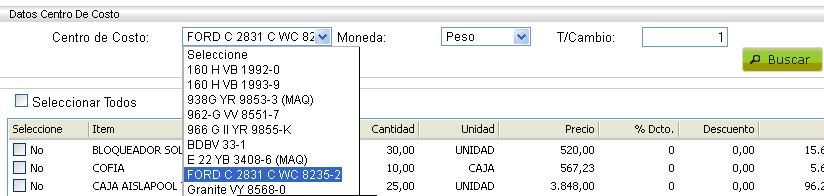
Al seleccionar el centro costo, sólo le restará presionar sobre botón “Buscar” y cargará el detalle de todos los ítems de requerimiento asociados al centro costo seleccionado que se encuentren pendientes de generar la orden de compra:
Tras lo cuál la interfaz le provee un seleccionar todos los ítems
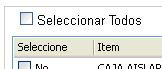
Lo que hará que todos los ítems del detalle sean confirmados para generar la orden de compra
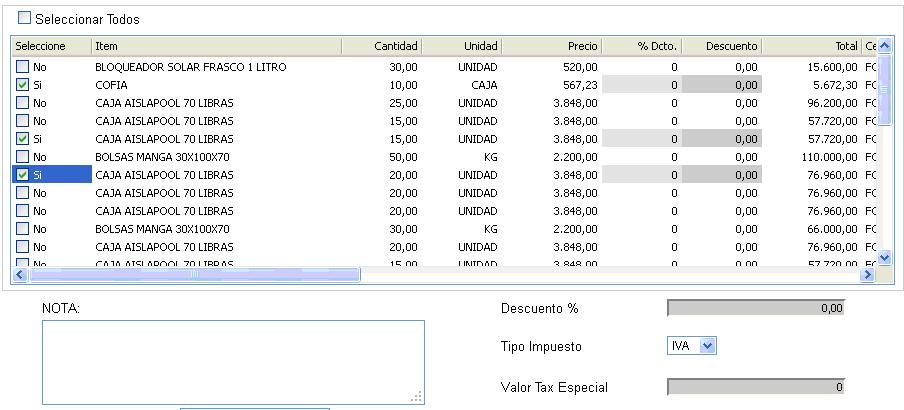
Ó también podrá escoger los ítems que serán considerados en la orden de compra a generar
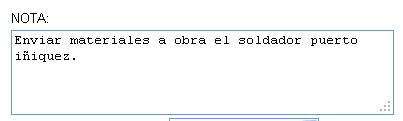
Finalmente podrá agregar una nota a la orden de compra,
seleccionar el usuario que genera la orden de compra.

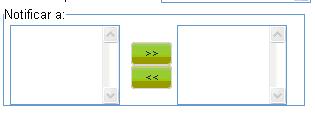
Y los usuarios a los cuáles requiere notificar para la futura aprobación de dicha orden
Y finalmente sólo le restará presionar botón “Listar”, al efectuar la acción se desplegarán los proveedores asociados a los ítems de requerimientos y para generar la orden de compra deberá seleccionar sobre el vínculo “Genera OC” que se ubica frente a cada fila de proveedor:

Al realizar la acción anteriormente detallada (presionar sobre vínculo Genera OC), se abrirá una ventana la cuál contiene los datos previamente clasificados para generar la correspondiente orden de compra
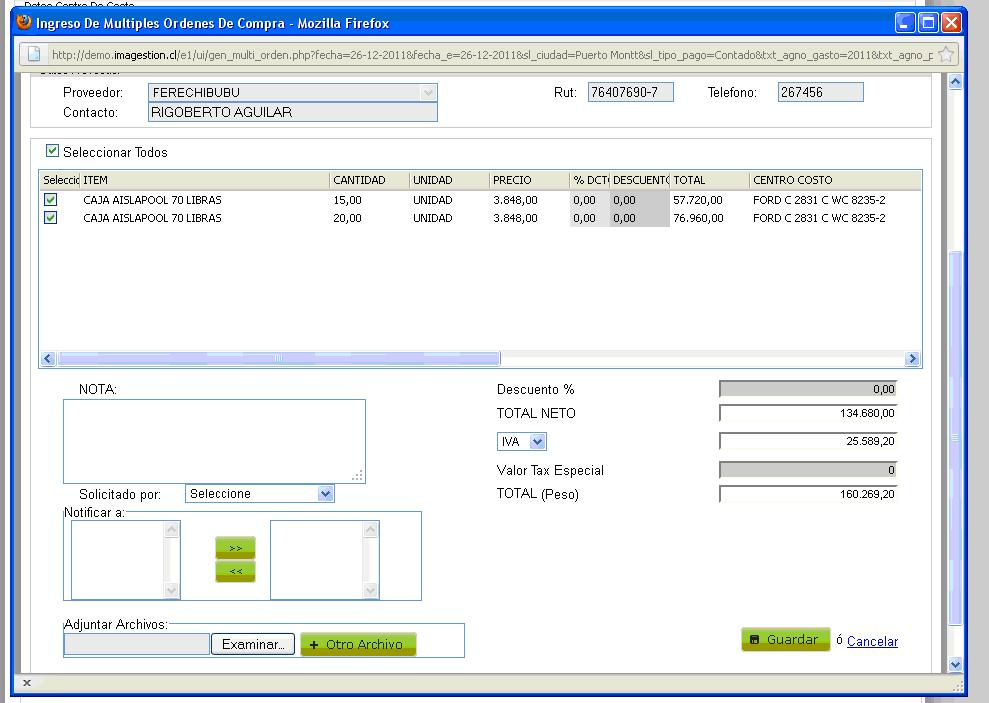
Tras lo cuál podrá “des-seleccionar” ítems seleccionados (destikando el ítem ó destikando el seleccionar todos)
Y finalmente sólo le restará presionar sobre botón guardar lo cuál generará la orden de compra.
Búsqueda de ítems de requerimiento por Categoría de Producto.
Seleccione “Categoría”, buscar.Posteriormente seleccionar la categoría al cuál requiere los ítems que se agregarán a la orden de compra.
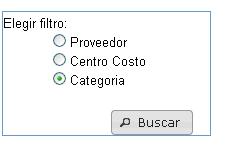
Al seleccionar la categoría, sólo le restará presionar sobre botón “Buscar” y cargará el detalle de todos los ítems de requerimiento asociados a la categoría seleccionada que se encuentren pendientes de generar la orden de compra.
Tras lo cuál la interfaz le provee un seleccionar todos los ítems
Lo que hará que todos los ítems del detalle sean confirmados para generar la orden de compra
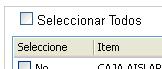
Ó también podrá escoger los ítems que serán considerados en la orden de compra a generar
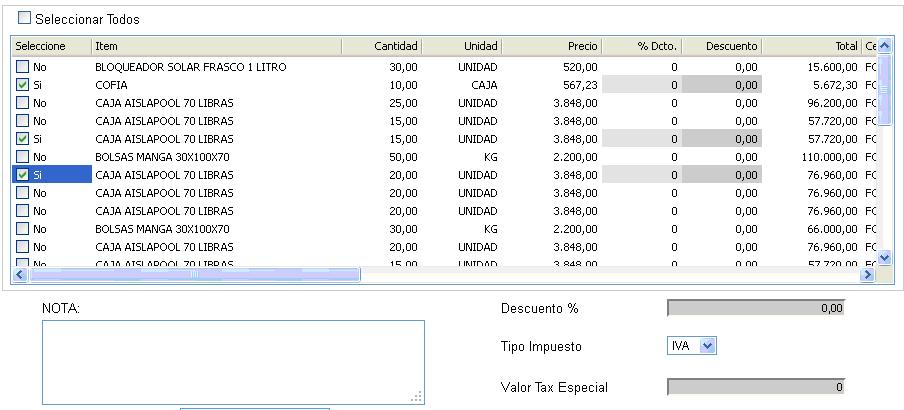
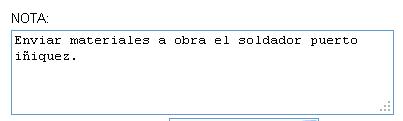
Finalmente podrá agregar una nota a la orden de compra,
Seleccionar el usuario que genera la orden de compra.

y los usuarios a los cuáles requiere notificar para la futura aprobación de dicha ordenY finalmente sólo le restará presionar botón “Listar”, al efectuar la acción se desplegarán los proveedores asociados a los ítems de requerimientos y para generar la orden de compra deberá seleccionar sobre el vínculo “Genera OC” que se ubica frente a cada fila de proveedor.

Al realizar la acción anteriormente detallada (presionar sobre vínculo Genera OC), se abrirá una ventana la cuál contiene los datos previamente clasificados para generar la correspondiente orden de compra.
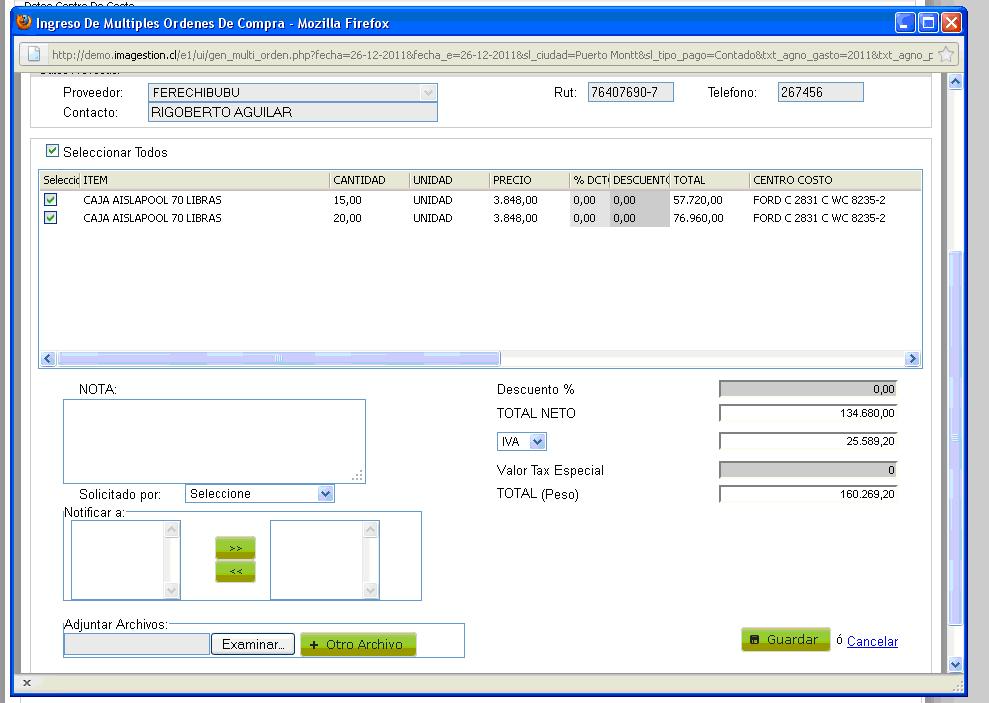
Tras lo cuál podrá “des-seleccionar” ítems seleccionados (destikando el ítem ó destikando el seleccionar todos)
Y finalmente sólo le restará presionar sobre botón guardar lo cuál generará la orden de compra, tras lo cuál le desplegará el siguiente mensaje:

Al cancelar se recargará la interfaz para registrar una nueva orden.
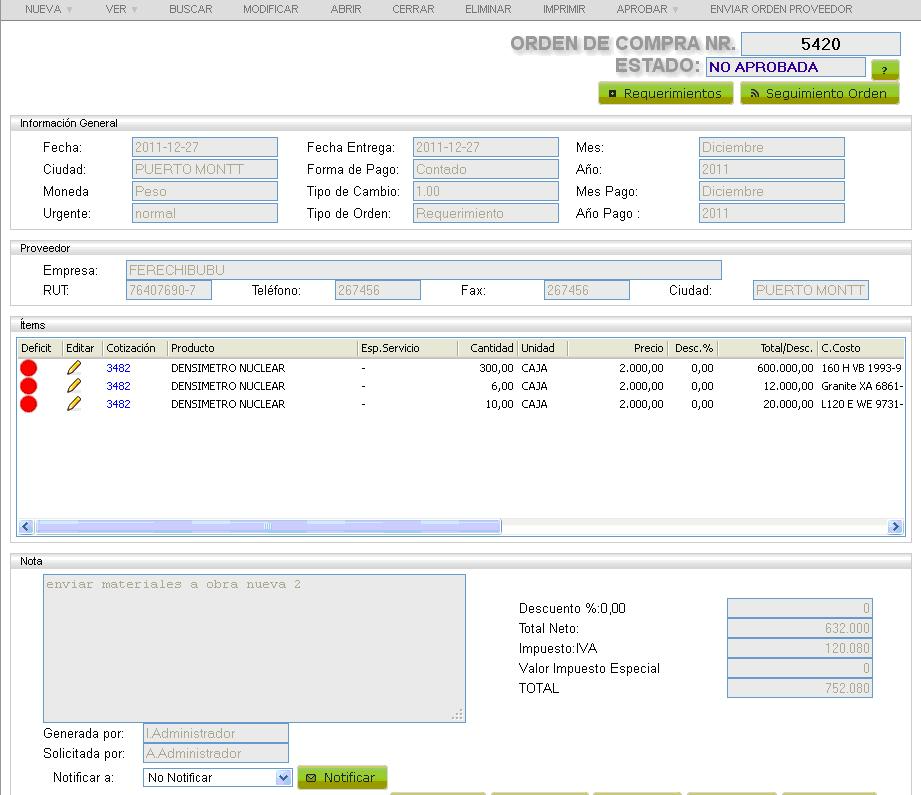
Al aceptar se abrirá una ventana que le desplegará la vista de la orden de compra generada.
¿Le fue útil este artículo?
¡Qué bueno!
Gracias por sus comentarios
¡Sentimos mucho no haber sido de ayuda!
Gracias por sus comentarios
Comentarios enviados
Agradecemos su iniciativa, e intentaremos corregir el artículo