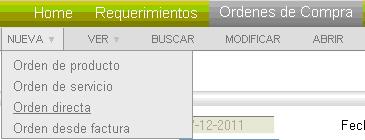
Para ingresar una orden de compra directa debe ingresar al menú ordenes de compra, en el menú inferior seleccionar nueva y el submenú seleccionar orden directa, y dentro de dicha interfáz generar la orden de compra.
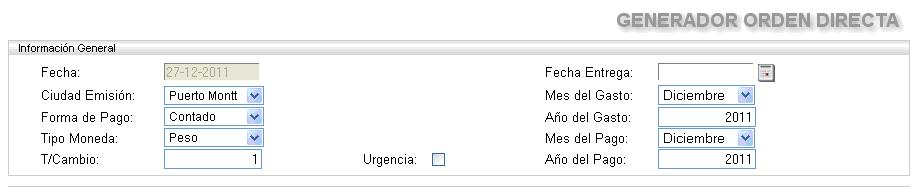
Dentro de la interfaz deberá seleccionar :
Ciudad de emisión (por defecto despliega la actual)
Forma de Pago (por defecto despliega la más utilizada)
Fecha entrega (la fecha que el proveedor se compromete a la entrega de materiales).
Mes y año del Gasto (mes al que se cargará el monto de la orden)
Mes y año del pago (mes en que se cancelará al proveedor los materiales adquiridos).
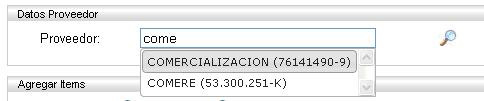
Posteriormente deberá seleccionar el proveedor
para lo cuál sólo deberá digitar el nombre del proveedor y se irá abriendo una lista desplegable con los nombre de proveedores similares a lo que vaya digitando y sólo deberá seleccionar el que corresponda, al seleccionar se desplegarán los datos de contacto de dicho proveedor.
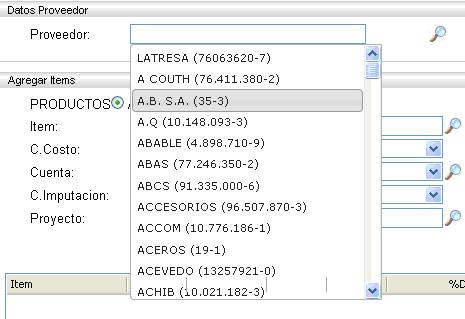
Si no recuerda el nombre del proveedor, se dispone de una búsqueda avanzada la cuál usted la puede activar haciendo “clic” sobre la lupa que se encuentra a la derecha del text proveedor.

Al presionarlo se cargarán todos los proveedores ordenados alfabéticamente en una lista desplegable en la cuál sólo deberá escoger su proveedor.
Posteriormente deberá definir si la orden directa incluirá Productos ó Servicios para ello debe seleccionar:

Nota: Cabe señalar que dicha interfaz no permite agregar productos y servicios en una misma orden
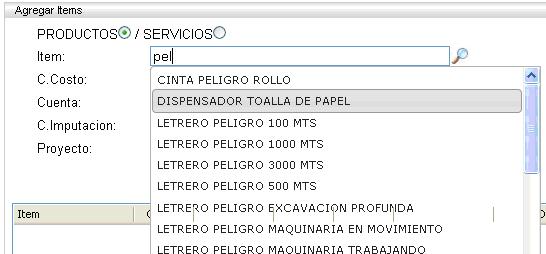
Posteriormente necesitará buscar el producto que incluirá en el detalle de la orden a generar para ello sólo debe digitar el nombre del ítem y se irá abriendo una lista desplegable con los nombres de productos similares a los que vaya digitando tras lo cuál solo le restará escoger el producto requerido
Si no recuerda el nombre del producto, se dispone de una búsqueda avanzada la cuál usted la puede activar haciendo “clic” sobre la lupa que se encuentra a la derecha del text Item

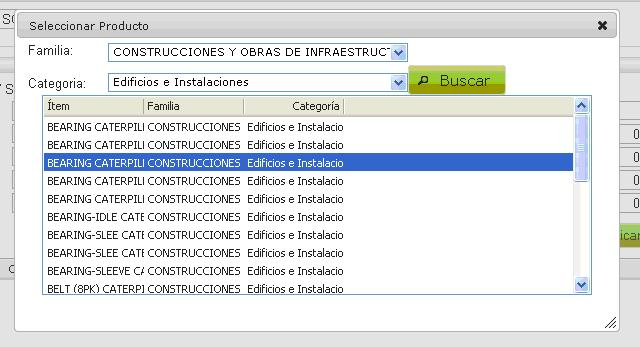
Al presionar sobre dicha lupa, se abrirá una ventana que incluye filtros que le permitirán efectuar la búsqueda que requiere en la cuál debe seleccionar la familia del producto, luego seleccionar la categoría asociada a la familia y presionara buscar, listará los productos asociados a lo seleccionado, en la que sólo deberá seleccionar el producto haciendo doble clic
Lo anterior hará que se cierre la ventan de búsqueda avanzada y se despliegue el item seleccionado en el ítem a agregar :

Posteriormente deberá seleccionar:
Seleccionar Centro Costo.
Seleccionar Cuenta Contable (ésta se carga por defecto al seleccionar el ítem, sólo debe seleccionar lo que la interfaz le ofrece pudiendo hacer cambio al presionar la lupa lo que abrirá el plan de cuentas, seleccionar la que requiere y se cargará en el selector).
Seleccionar Concepto imputación (cargará el concepto por defecto, pudiendo cambiar seleccionando la lista desplegable).
Seleccionar Proyecto (se despliega el proyecto por defecto, pudiendo cambiar digitando sobre el texto, se abrirá una lista desplegable con los proyectos de los cuáles sólo deberá escoger la que requiera) también se dispone de una lupa que al presionarla cargará alfabéticamente todos los proyectos del cuál sólo deberá escoger.
Seleccionar Unidad de medida, desplegará la unidad por defecto pero al abrir la selección podrá asignar una unidad diferente asociada al producto.
Digitar la Cantidad requerida del producto.
Digitar el precio de compra, en la cuál se ofrece la posibilidad de marcar si el precio ingresado incluye IVA (si es así deberá clickear sobre la opción “C/iva”)
Digitar % de descuento (si hubiere), en caso contrario el valor es 0 por defecto, el valor de porcentaje es de 1 a 100.
Digitar el valor del descuento (si hubiere) el valor se ingresa entero para los valores enteros y en el caso de los decimales se ingresan con . (punto).

Luego de lo anterior sólo deberá presionar el botón agregar y se irá agregando los ítems seleccionados al detalle de la orden (este paso debe realizarse por cada ítem a considerar en el detalle)
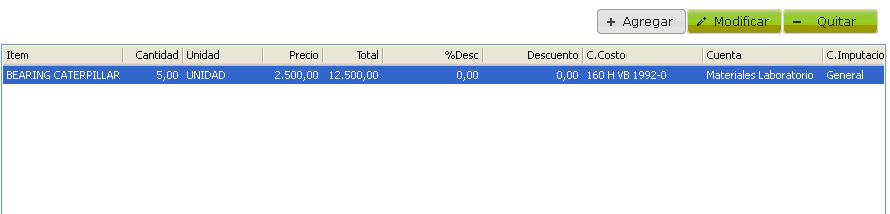
También podrá quitar ítems en caso de que haya ítems agregados que no deben ser considerados en la orden a generar para ello sólo debe seleccionar el ítem del detalle y presionar sobre el botón :
- Quitar
Si requiere hacer un cambio a un ítem agregado sólo deberá seleccionarlo del detalle, se desplegarán los datos en los objetos (ítem, unidad medida, centro costo, cuenta, cantidad, precio, etc.) de los cuáles podrá cambiar y luego de lo anterior deberá presionar el botón “Modificar” lo que provocará que se reflejen los cambios efectuados en el detalle de la orden a generar.
Al realizar las acciones anteriormente señaladas, automáticamente se desplegarán el valor neto, por defecto seleccionará el impuesto “IVA” y el total a pagar, pudiendo Ud cambiar el impuesto ya sea por IVA, Sin Tax y 10%
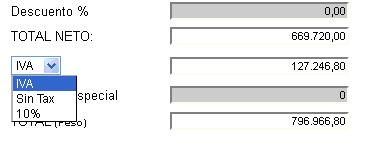
También (si lo requiere) podrá agregar directamente un impuesto especial (si este impuesto no es considerado por defecto se despliega en 0)
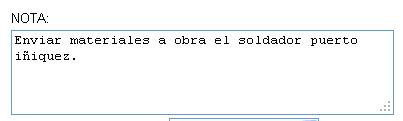
Finalmente podrá agregar una nota a la orden de compra,
Seleccionar el usuario que genera la orden de compra

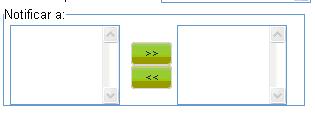
y los usuarios a los cuáles requiere notificar para la futura aprobación de dicha orden
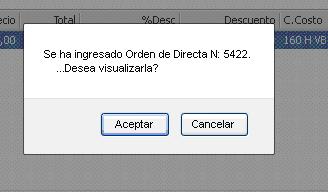
Y sólo le restará guardar la orden de compra para ello deberá presionar sobre el botón “Guardar”, al efectuar la acción se desplegará un mensaje que le indicará el nro de la orden de compra (único) generado y 2 botones que obedecen a la pregunta propuesta en el mensaje
Al cancelar se recargará la interfaz para registrar una nueva orden.
Al aceptar se abrirá una ventana que le desplegará la vista de la orden de compra generada
¿Le fue útil este artículo?
¡Qué bueno!
Gracias por sus comentarios
¡Sentimos mucho no haber sido de ayuda!
Gracias por sus comentarios
Comentarios enviados
Agradecemos su iniciativa, e intentaremos corregir el artículo