¿Como crear un guía de transferencia?
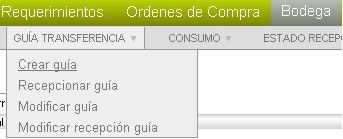
Para generar movimientos entre bodegas, Imagestión dispone de emisiones de guía transferencia de existencias entre bodega y para hacer uso de ello usted Debe ingresar al menú bodega, Guía de Transferencia. Luego seleccionar en el menú inferior Crear Guía y en la interfaz efectuar el movimiento.
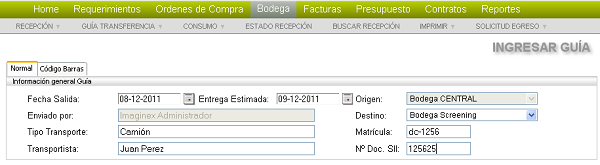
El primer paso es definir que tipo de guía de transferencia realizará la que puede ser de manera “Manual” ó “mediante uso de código de barra” sin embargo por defecto seleccionará “Manual”.
Luego de lo anterior necesita seleccionar la fecha de salida de la bodega origen fecha entrega estimada a bodega destino, Seleccionar Bodega Origen (donde se encuentran las existencias), Seleccionar bodega destino (a que bodega irán a parar las existencias), definir el tipo transporte, patente del transporte, definir el conductor del transporte y nro. guía de libre tránsito.
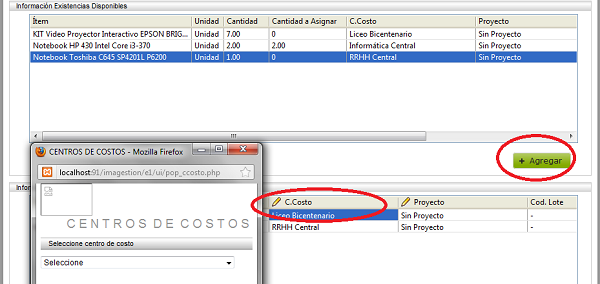
Posteriormente necesitará seleccionar el centro costo (en busca de los productos a transferir), ahí se le ofrecerá un filtro por producto ó proyecto por defecto cargará todas las existencias de la bodega origen seleccionado y centro costo seleccionado pudiendo digitar el nombre del producto y/o nombre del proyecto (que ambos actúan como filtro, éstos filtros son opcionales) del centro costo seleccionado. Luego de presionar buscar, cargará la existencia correspondiente, en la cuál sólo deberá seleccionar el ítem del detalle Para luego agregar.
si quiere reimputar para otro centro de costo o proyecto pincha en celda que se quiere editar abriendo un pequeno popup con los centros de costos o proyectos segun corresponda.
Una vez terminado el proceso de selección de las existencias a transferir la interfaz dispone de una nota de observaciones (opcional) y sólo le restará guardar los cambios para lo cuál necesitará presionar sobre el botón “Guardar”

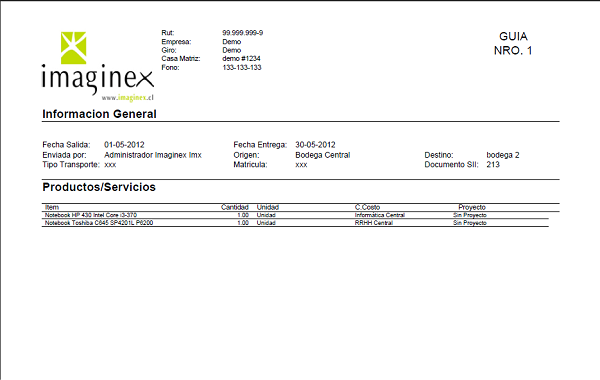
Una vez presionado el “Guardar”, le desplegará un mensaje el cuál le permitirá imprimir el comprobante de la transferencia efectuada (opcional).
Al presionar sobre cancelar, recargará la interfaz, en cambio si presiona sobre aceptar desplegará el comprobante imprimible
¿Le fue útil este artículo?
¡Qué bueno!
Gracias por sus comentarios
¡Sentimos mucho no haber sido de ayuda!
Gracias por sus comentarios
Comentarios enviados
Agradecemos su iniciativa, e intentaremos corregir el artículo