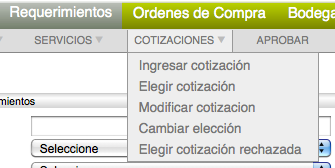
Para ingresar una cotización debe ingresar en el menú cotizaciones y seleccionar ingresar cotización.
Una vez en la pantalla, deberá buscar la lista de requerimientos con la cual quiere trabajar apretando el botón buscar.
Para ello el sistema le permite filtrar los requerimientos que han sido asociado a un mes en particular y si quisiera además, puede dejar la lista de requerimientos asociados a un determinado centro de costo.

Luego presione buscar. Se listarán todos los requerimientos solicitados en ese mes.
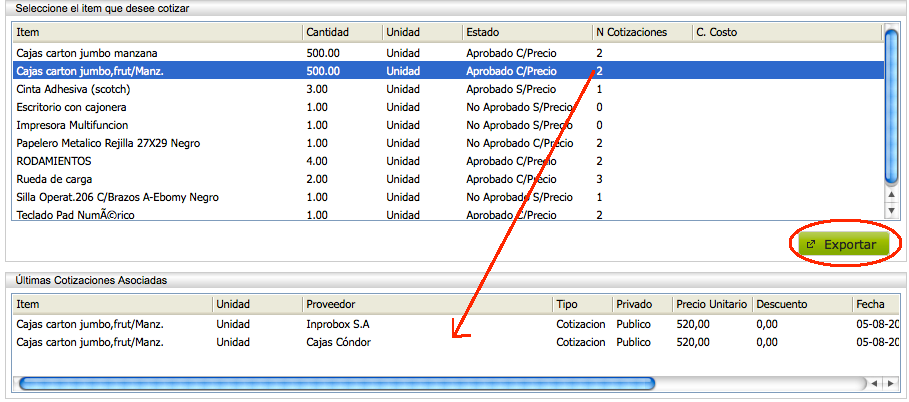
Recuerde que puede exportar su lista a Excel.
Para cotizar un producto debe seleccionarlo de la primera tabla.
Al seleccionar el producto notará que en la tabla inferior mostrará las cotizaciones históricas que este ha tenido, indicando además la fecha de validez.
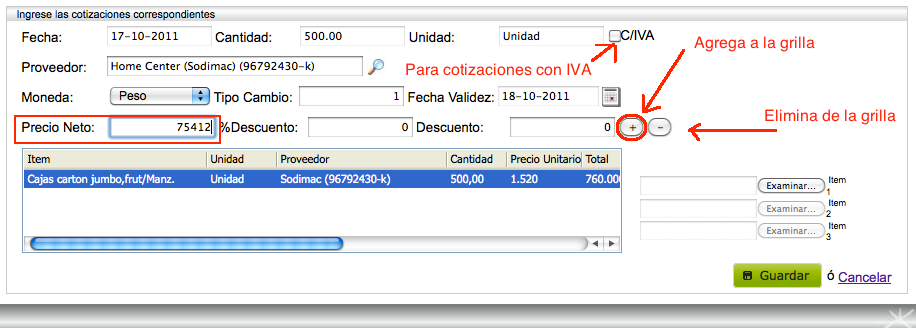
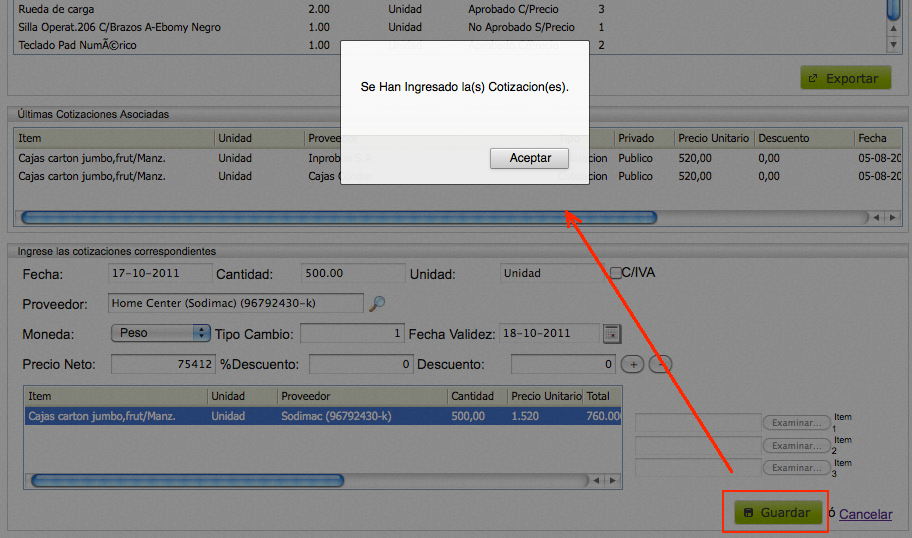
Si quiere ingresar una nueva cotización, o el producto no tiene cotizaciones anteriores, basta seleccionar el producto de la primera grilla e ingresar los antecedentes solicitados en el cuadro de ingreso de cotización.
En este sentido usted deberá seleccionar un proveedor. Al igual que en los demás buscadores, podrá buscar ingresando una secuencia
de caracteres que esté contenido en el nombre del proveedor o simplemente su RUT. Si el resultado propuesto por el sistema no le es satisfactorio,
puede listar todos los proveedores apretando la lupa. Se deberá indicar además la moneda y el tipo de cambio (si es que corresponde), la fecha de validez de la cotización ingresada, el precio unitario neto y finalmente un descuento, si es que existiera.
Este descuento puede ser ingresado en porcentaje o como valores netos.
Con la información ingresada, deberá apretar el botón + de manera de agregar la información a la grilla. Note que podrá agregar cuantas
cotizaciones quiera, para cada ítem sin la necesidad de guardar.
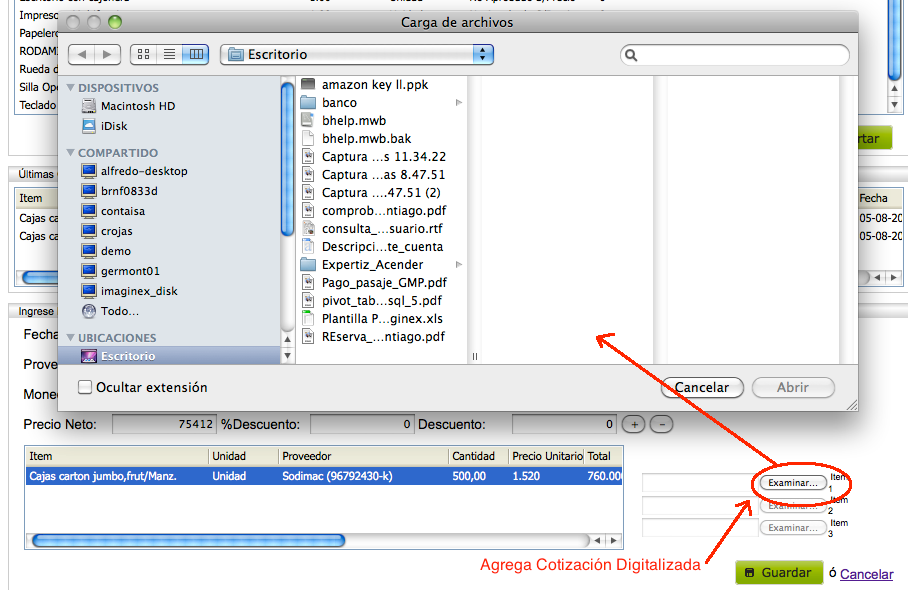
El sistema le permitirá además, si es que quiere, agregar la cotización enviada por el proveedor, la cual podrá ser visualizada desde la orden de compra y desde la lista de requerimientos a aprobar.
Para ello debe apretar el botón examinar que se encuentra a la altura de la cotización ingresada, y seleccionar el archivo que se quiere asociar.
Finalmente deberá apretar el botón guardar para grabar todos los datos ingresados.
¿Le fue útil este artículo?
¡Qué bueno!
Gracias por sus comentarios
¡Sentimos mucho no haber sido de ayuda!
Gracias por sus comentarios
Comentarios enviados
Agradecemos su iniciativa, e intentaremos corregir el artículo