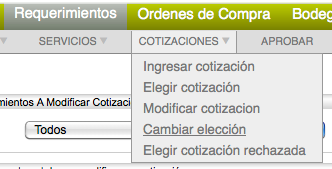
Para modificar una elección debe ingresar en el menú cotizaciones y seleccionar modificar elección
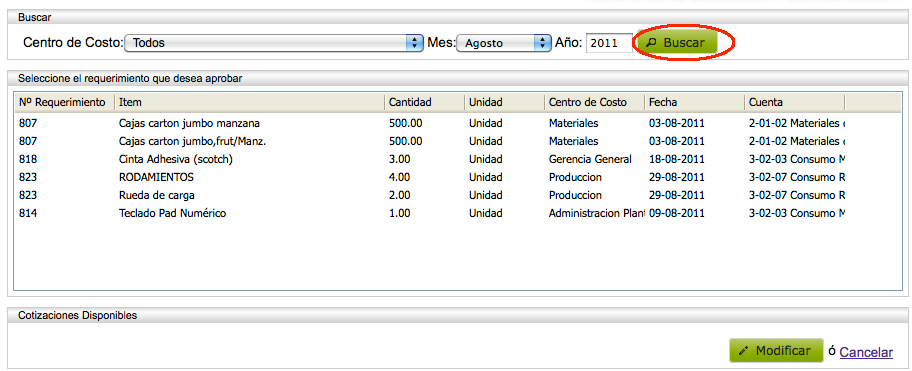
Una vez en la pantalla, deberá buscar la lista de requerimientos con la cual quiere trabajar apretando el botón buscar.
Para ello el sistema le permite filtrar los requerimientos que han sido asociado a un mes en particular y si quisiera además, puede dejar la lista de requerimientos asociados a un determinado centro de costo.
Note que el sistema desplegará sólo aquellos requerimientos que no se encuentren aprobados.
Los requerimientos ya aprobados no aparecerán en la lista ya que no se puede modificar las cotizaciones asociadas.
De la lista de ítem desplegada, deberá seleccionar uno, para el cual quiere adjudicar a otro proveedor.
El sistema desplegará en la segunda grilla de la pantalla, la lista de cotizaciones asignadas al producto que usted eligió previamente.
De esta lista deberá elegir el nuevo proveedor, o simplemente un mismo proveedor pero con diferente precio.
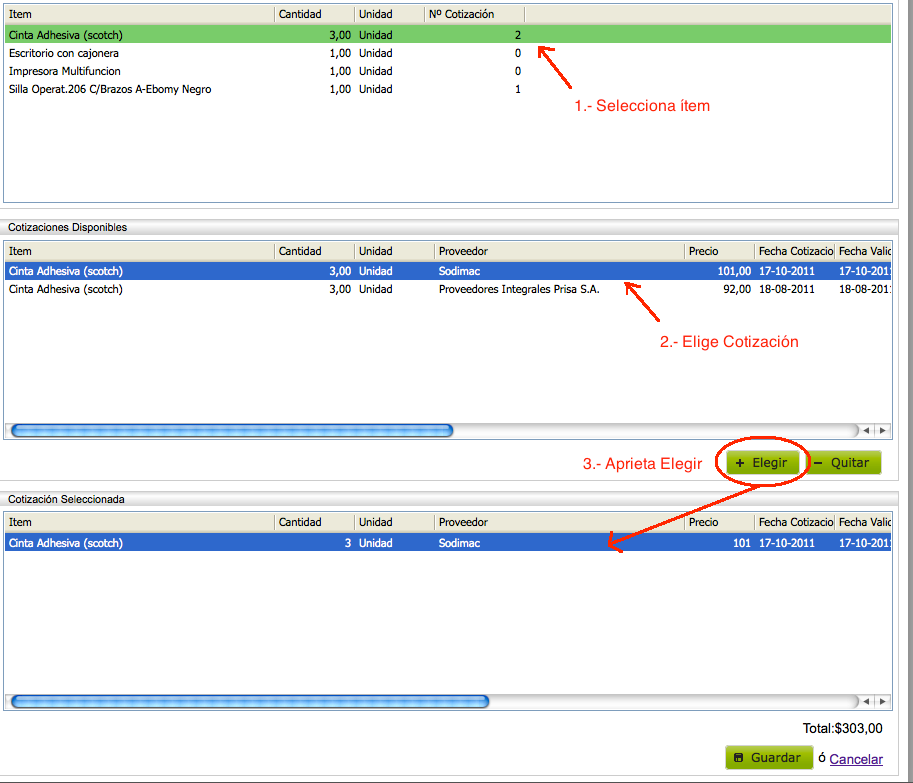
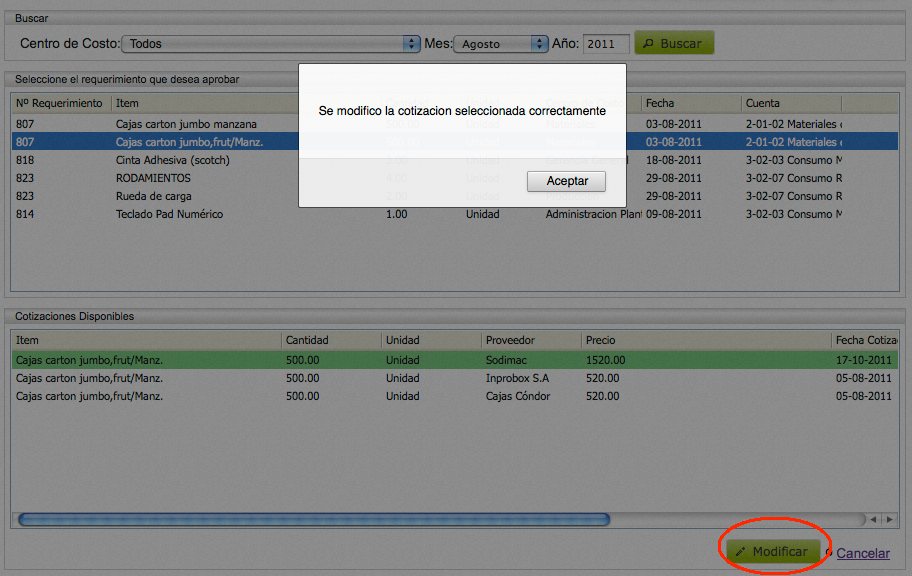
Es extremadamente importante destacar que en este caso, la modificación de una elección, se puede hacer uno a uno, es decir por cada elección modificada debo guardar. No es posible modificar varias elecciones y después guardarFinalmente debe apretar el botón Guardar de manera de grabar el trabajo efectuado.
¿Le fue útil este artículo?
¡Qué bueno!
Gracias por sus comentarios
¡Sentimos mucho no haber sido de ayuda!
Gracias por sus comentarios
Comentarios enviados
Agradecemos su iniciativa, e intentaremos corregir el artículo