Para aprobar una orden de compra, Imagestión ofrece 3 vías para realizarlo:
1) Aprobar Orden en Bloque:
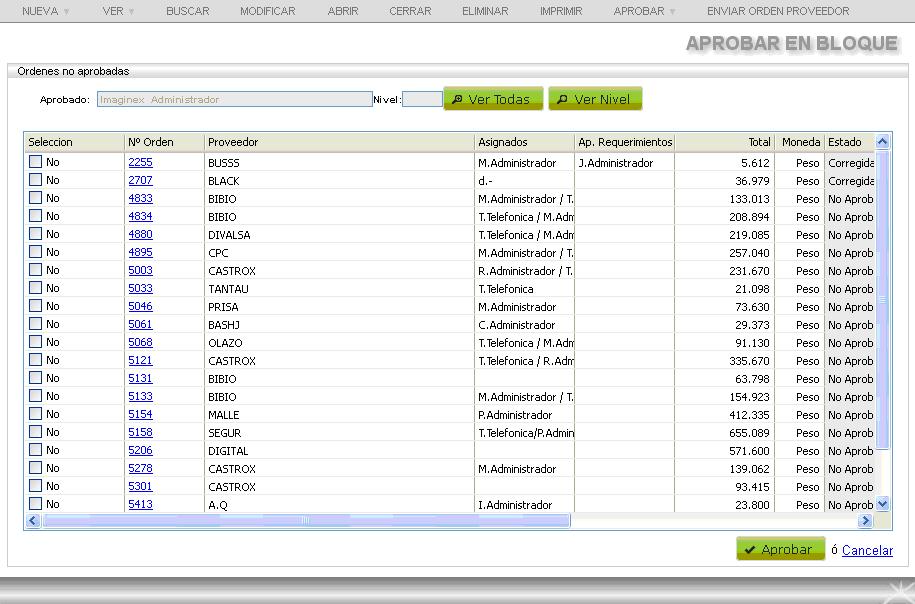
Para aprobar ordenes de compra en bloque debe ingresar al menú ordenes de compra, en el menú inferior seleccionar “Aprobar” y el submenú seleccionar entre “Aprobar en bloque”.

La interfaz cargará por defecto las ordenes pendientes de aprobación asociadas al usuario logueado (siempre y cuando el usuario tenga permisos para acceder a esta interfaz), se ofrecen los botones “Ver Todos” lo cuál desplegará todas las ordenes pendientes de aprobación y otro botón “Ver Nivel”, el cuál desplegará las ordenes pendientes de aprobación del perfil del usuario logueado.
Posteriormente el usuario podrá visualizar la orden de compra seleccionando el nro de la orden en la columna “Nº Orden”
Y finalmente debe seleccionar tickeando sobre la columna selección las ordene de compra que va a aprobar, luego de lo anterior si presiona el botón “Aprobar” aprobará las ordenes seleccionadas para lo cuál se desplegará un mensaje de confirmación.
2) Aprobar órdenes en ciclo:
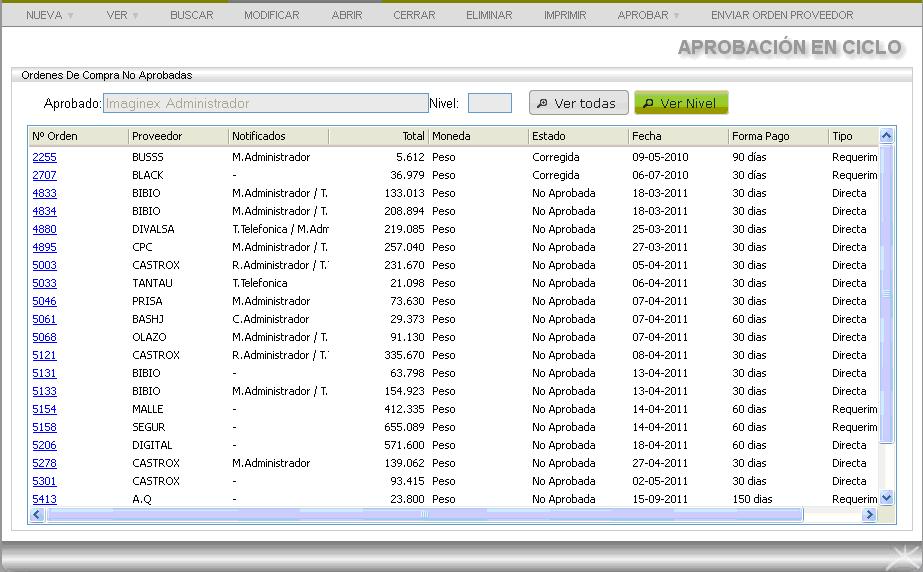
Para aprobar ordenes de compra en ciclo debe ingresar al menú ordenes de compra, en el menú inferior seleccionar “Aprobar” y el submenú seleccionar entre “Aprobar en ciclo”.
La interfaz desplegará por defecto las ordenes de compra pendientes de aprobación asociadas al usuario logueado (siempre y cuando el usuario tenga permisos para acceder a esta interfaz), se ofrecen 2 botones : “Ver Todas” el cuál despliega todas las ordenes de compra pendientes de aprobación y el botón “Ver Nivel” el cuál desplegará las ordenes pendientes de aprobación asociadas al perfil del usuario aprobador.
Para efectuar la aprobación deberá seleccionar el numero de la orden de comprar de la columna “Nº Orden”
3) Aprobar una Orden de Compra:
Para aprobar una orden de compra deberá buscar una orden para lo cuál debe ingresar al menú órdenes de compra, en el menú inferior seleccionar “Buscar”
Posteriormente debe digitar el nro. De la orden de compra que requiere visualizar y presionar sobre el botón Buscar lo que hará que se abra la vista de la orden de compra
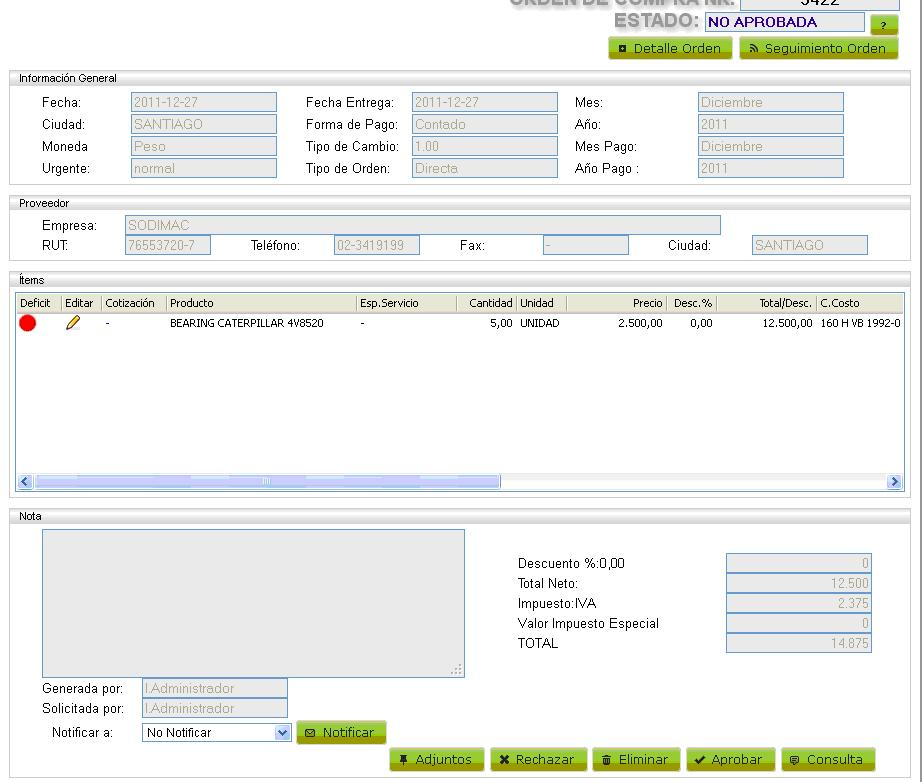
posteriormente desplegará el encabezado y el detalle de la orden, en la cuál al presionar sobre botón aprobar, la orden de compra quedará aprobada dependiendo del nivel de aprobación que tenga el usuario que gatilla dicha acción.
Rechazando una Orden de Compra:
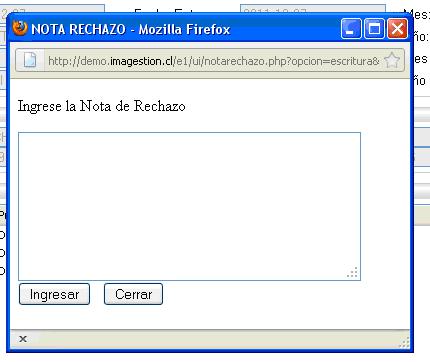
Para efectuar la acción de rechazo de una orden, deberá presionar sobre botón "Rechazar" que se encuentra al pie de la vista de orden. Tras lo cuál se abrirá una ventana en la cuál deberá registrar la nota de rechazo (motivo del rechazo) de la orden y presionar sobre botón agregar lo que hará que la oc sea rechazada y quede en dicho estado.
Eliminando una Orden de Compra:
Para efectuar la acción de Eliminar de una orden, deberá presionar sobre botón "Eliminar" que se encuentra al pie de la vista de orden. Tras lo cuál si el usuario que gatilla la acción posee los privilegios, se eliminará la orden de compra (se desplegará mensaje que le confirmará la acción realizada).
Dejar en Consulta una Orden de Compra:
Para efectuar la acción, deberá presionar sobre botón "Consulta" que se encuentra al pie de la vista de orden. Tras lo cuál si el usuario que gatilla la acción posee los privilegios, se dejará en consulta la orden de compra (se desplegará mensaje que le confirmará la acción realizada).
Desaprobar una Orden de Compra:
Para efectuar la acción, deberá presionar sobre botón "Desaprobar" que se encuentra al pie de la vista de orden. Tras lo cuál si el usuario que gatilla la acción posee los privilegios, se desarpobará la orden de compra (se desplegará mensaje que le confirmará la acción realizada).
¿Le fue útil este artículo?
¡Qué bueno!
Gracias por sus comentarios
¡Sentimos mucho no haber sido de ayuda!
Gracias por sus comentarios
Comentarios enviados
Agradecemos su iniciativa, e intentaremos corregir el artículo