1) Imprimir la orden de compra:
Si la orden de compra se encuentra “Aprobada”, entonces podrá imprimirla para lo cuál deberá seleccionar :
Ordenes de Compra -> Buscar Orden -> Digite nro.de la orden de compra, presione buscar
Al pie de la vista de la orden, visualizará lo siguiente:

Al presionar sobre proveedor, se abrirá nueva ventana que le permitirá imprimir la orden de compra copia “Proveedor”
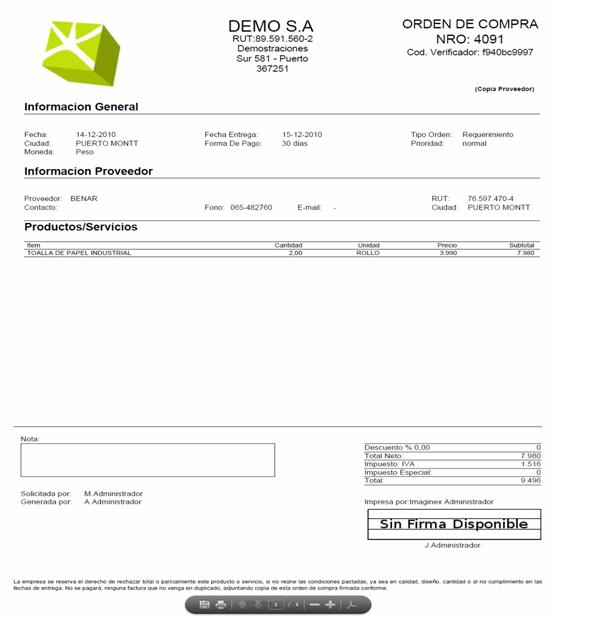
En el baner desplegado al pie, podrá presionar sobre icono impresora para imprimir ó icono diskette para guardar la orden a formato pdf
2) Enviar Ordenes de Compra a proveedor.
Para enviar ordenes de compra a proveedor debe ingresar al menú ordenes de compra, en el menú inferior seleccionar “Enviar Orden Proveedor”.
La interfaz desplegará las ordenes aprobadas del mes y año actual permitiendo cambiar el filtro el cual es activado presionando el botón “Buscar”, También se ofrece la búsqueda por número de orden ó también podrá listar todas las órdenes ó listar las ordenes no enviadas a proveedor (para gatillara estas acciones presione los botones correspondientes que contienen la leyenda descriptiva)
Al ejecutar las acciones, se cargarán las ordenes encontradas :
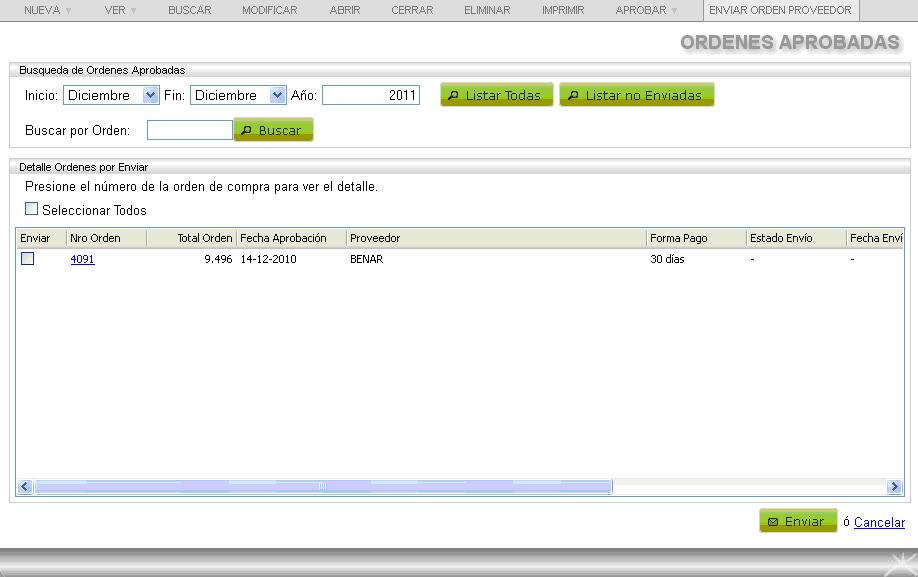
podrá visualizar la orden seleccionando el nro de orden de la columna “Nº Orden”
tickar la cuadrilla de la columna “Enviar” y presionando sobre el botón “Enviar” Imagestión enviará un correo electrónico al proveedor con la orden de compra adjunta , de esta manera el proveedor recibe la orden de compra electrónicamente.
¿Le fue útil este artículo?
¡Qué bueno!
Gracias por sus comentarios
¡Sentimos mucho no haber sido de ayuda!
Gracias por sus comentarios
Comentarios enviados
Agradecemos su iniciativa, e intentaremos corregir el artículo