Acceder a interfaz Pago de Facturas

Al acceder a la interfaz, automáticamente desplegará las facturas pendientes de aprobación y las facturas aprobadas por pagar de Todos los proveedores desde el día 1 al día actual del mes que se vive, la información se despliega por defecto en pestaña “Asignadas a Mi” el cuál muestra todas las facturas que me han sido notificadas cuando fué registrada la factura en ingresador y/o modificador de facturas:
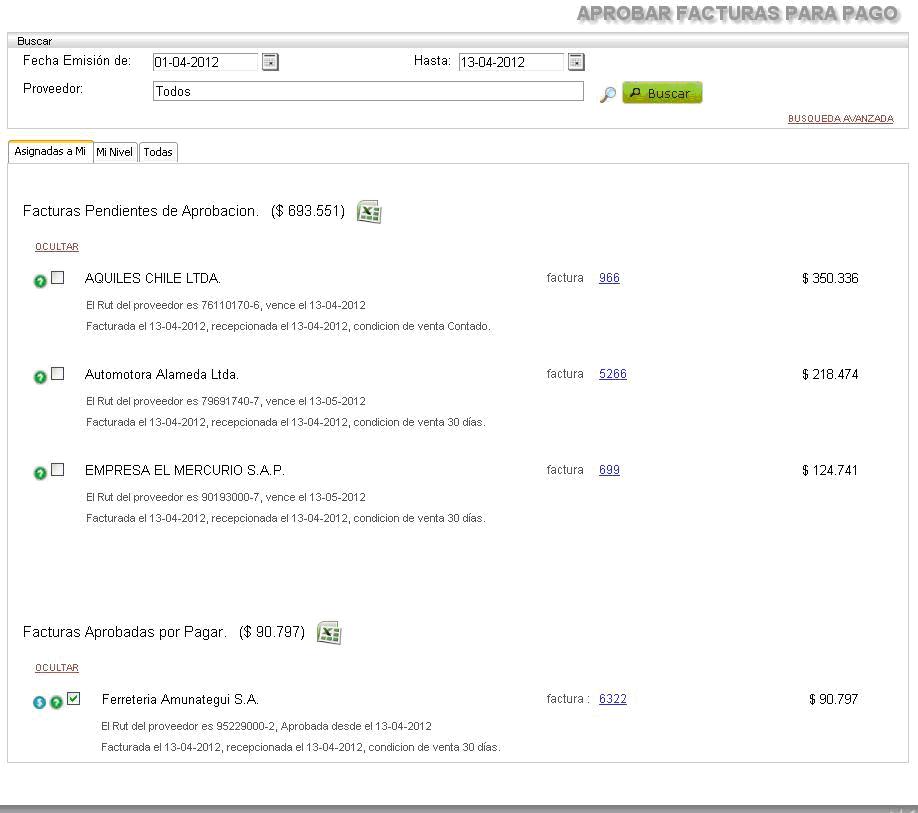
La pestaña “Mi Nivel”, despliega todas las facturas pendientes de aprobación y facturas aprobadas para pago del nivel(ruta aprobación) al cuál pertenece su usuario.
La pestaña “Todas”, despliega todas las facturas pendientes de aprobación y facturas aprobadas para pago iguales ó inferiores a su nivel (ruta aprobación) al cuál pertenece su usuario.
En las tres pestañas despliega facturas divididos en 2 grupos:
Facturas Pendientes de Aprobación y Facturas Aprobadas por Pagar con su respectiva sumatoria total de las facturas desplegadas bajo esos títulos y la posibilidad de exportar a Excel dicha información (presionando en el icono Excel)
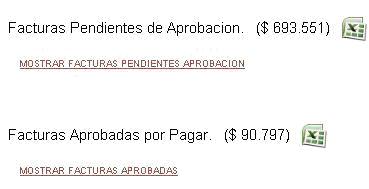
Al presionar icono Excel, listará el conjunto de facturas en una hoja Excel:
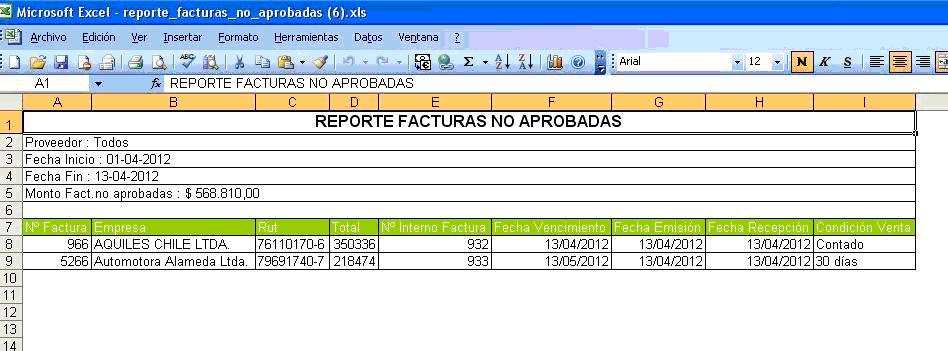
Dispone también de un texto “OCULTAR” que permite Ocultar el listado de facturas lo que hará que quite la lista de facturas correspondientes al título y que al presionar ocultar desplegará otro texto que indica “MOSTRAR FACTURAS” que al presionarlo provoca que vuelva a desplegar el listado de facturas correspondientes.
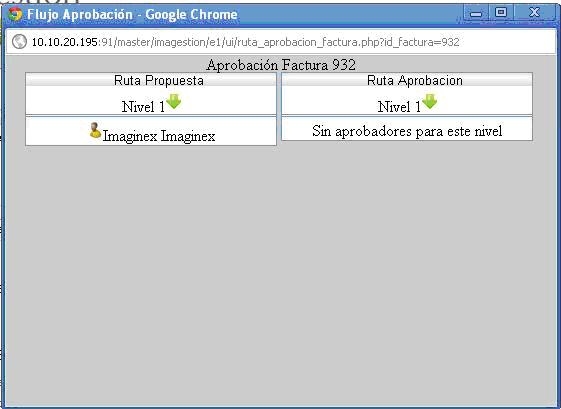
Por otro lado en la vista normal de (facturas pendientes de aprobación y facturas aprobadas por pagara) puede verificar la ruta aprobación presionando en el icono ? (de color verde)
Al presionarlo abrirá nueva ventana que le indicará la ruta aprobación propuesta de la factura y los usuarios de esa ruta que ya han aprobado ó están pendientes de aprobación:
La interfaz en las tres pestañas de navegación y en ambos grupos de (facturas pendientes de aprobación y facturas aprobadas por pagara) permite visualizar la factura haciendo clic en vínculo azul:
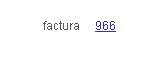
Al presionarlo abrirá nueva ventana en la cuál mostrará la factura completa.
Aprobar Facturas.
En listado de Facturas Pendientes de Aprobación se ofrece un check
que permite aprobar facturas (siempre y cuando el usuario posea el permiso o privilegio de aprobación) y para llevar acabo la aprobación sólo deberá seleccionar (visto bueno al) check y automáticamente desaparecerá la factura del listado pendientes de aprobación para ser considerada en listado Facturas Aprobadas pendientes de Pago.
Desaprobar Facturas.
Por otro lado en listado de Facturas Aprobadas por Pagar se ofrece la posibilidad de eliminar la aprobación “Desaprobar” (siempre y cuando el usuario posea el permiso o privilegio de aprobación) para lo cuál sólo deberá destickar el check
lo que hará que la factura desaparezca del listado de facturas aprobadas para volver a ser considerada en listado de facturas pendientes de aprobación
Pagar Facturas.
En Listado de Facturas Aprobadas por Pagar, se puede observar un icono

Que al presionarlo abrirá la ventana de pago de la factura :
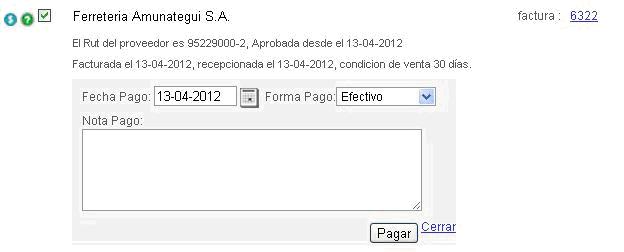
En la cuál podrá seleccionar la fecha pago , forma de pago y registrar una nota adicional del pago, al presionar sobre pagar (siempre y cuando el usuario posea el permiso o privilegio de pagar facturas), desaparecerá la factura quedando ésta en estado “Pagada” ó podrá cancelar presionando en “cerrar”.
Modificar / Eliminar el Pago de una Factura.
Luego de pagar una factura, el usuario podrá visualizar, eliminar el pago y/o modificar el pago recurriendo a la siguiente interfaz:

Al seleccionar sobre la factura se abrirá nueva ventana el cuál al presionar sobre el icono $ (de color azúl que se despliega al pie de la interfaz)
se abrirá nueva ventana el cuál desplegará el detalle del pago:
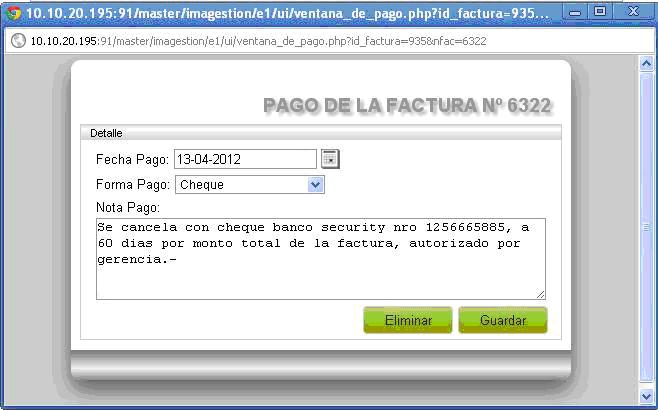
Que al presionar guardar, modificará el pago, el presionar eliminar, borrará el pago. Al eliminar ese pago, la factura quedará “Aprobada” y volverá a quedar disponible en listado de facturas aprobadas por pagar en interfaz pagar facturas.
Activar la Búsqueda Avanzada.
Además de la búsqueda por defecto la cuál utiliza fecha inicio, fecha fin y proveedor, La interfaz Pagar dispone de filtros avanzados que permiten agilizar la búsqueda de manera de ubicar rápidamente la información que requiere, para acudir a dicho filtro deberá seleccionar “BUSQUEDA AVANZADA” en:
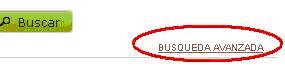
Al seleccionar se abrirá la búsqueda avanzada y desplegará lo siguiente:
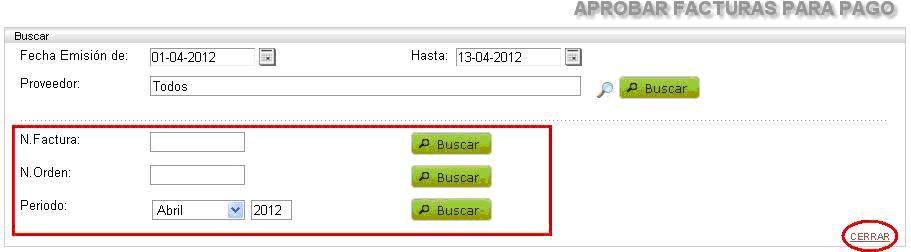
Podrá buscar por :
Número Factura
Número Orden
Período
Además de lo anterior podrá cerrar la vista avanzada mediante texto “CERRAR”.
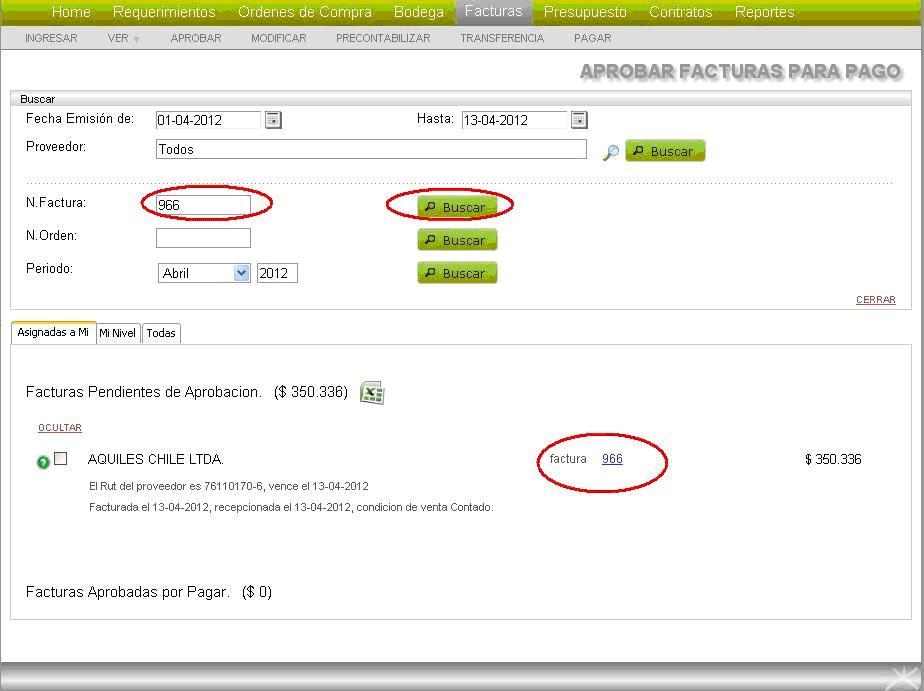
Cada búsqueda avanzada es gatillada por su propio botón buscar junto a cada ítem de búsqueda, por ejemplo si requiero buscar por nro. Factura:
Pagar Factura desde la vista de orden de compra ya Facturada.
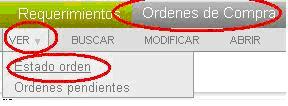
Para identificar si una orden de compra está o no facturada muy útil será la interfaz Estado de orden el cuál está disponible en
El cuál al cargar la interfaz desplegará el listado de órdenes disponibles en el rango de fecha seleccionados.
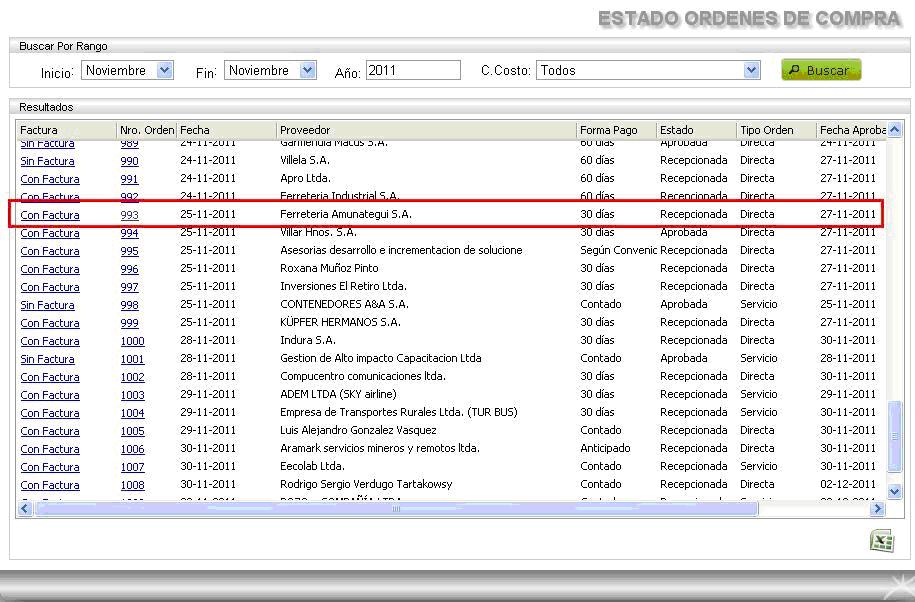
Al seleccionar sobre el nro de la orden de compra se abrirá la vista de orden
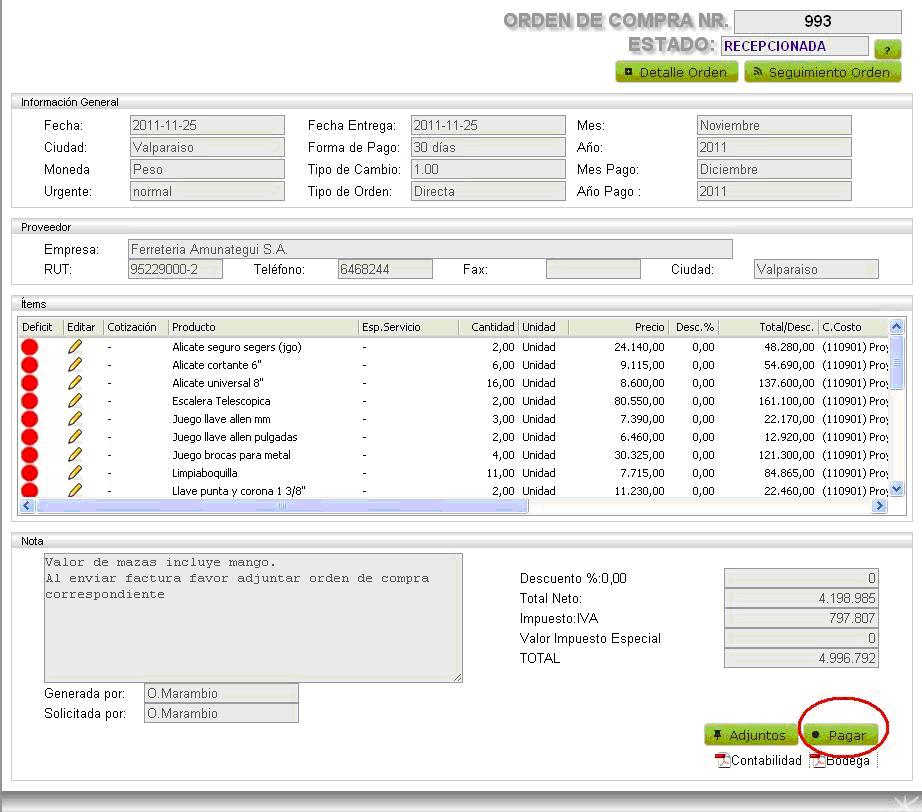
Al seleccionar el botón “Pagar”, que se encuentra al pie de la interfaz, se abrirá la interfaz pagar facturas :
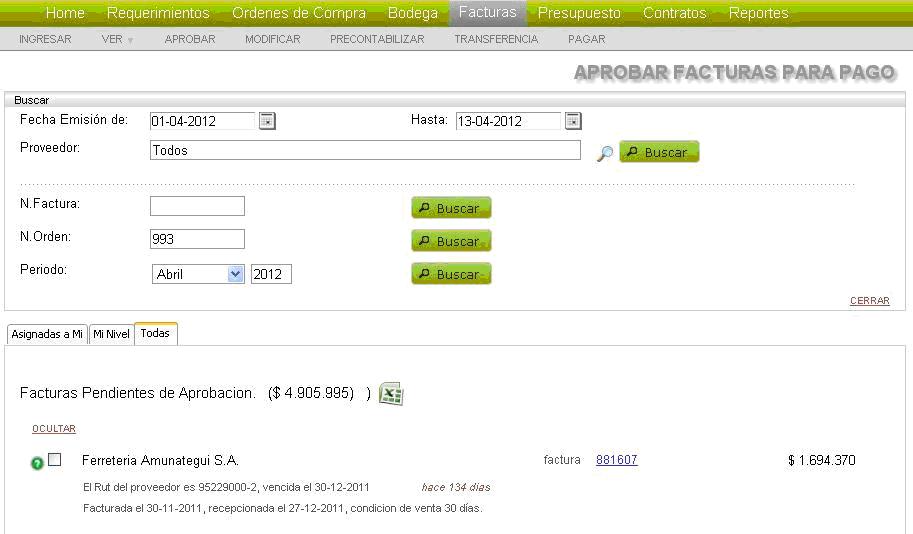
La cuál le permitirá aprobar (si el usuario posee los permisos necesarios para realizar la acción) y también podrá pagar la factura (nuevamente si el usuario posee los permisos necesarios para realizar la acción).
Modo Usuario Sólo Pagador.
Si algún usuario presenta un perfil que se encuentra fuera de la Ruta Aprobación Factura, al acceder (si tuviese permiso de acceso) a interfaz pagar, visualizará sólo facturas aprobadas y pendientes de pago, se mostrará de la siguiente manera:
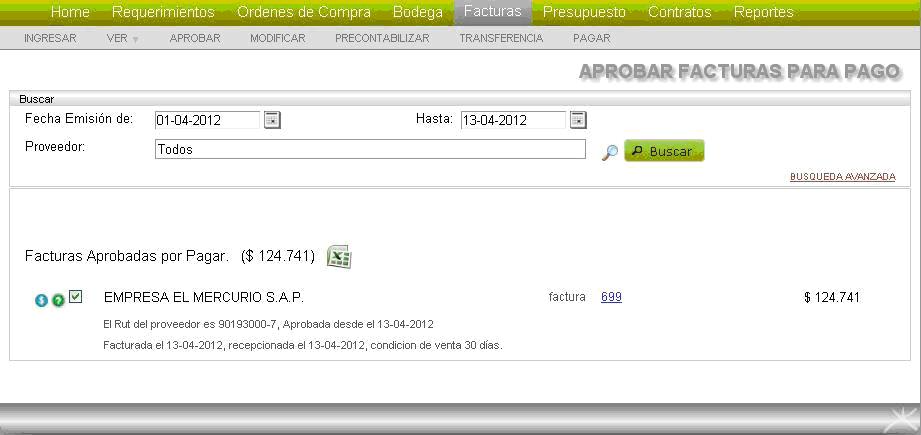
El cuál podrá visualizar los aprobadores de la factura,
Podrá desaprobar (si el usuario tuviese el permiso o privilegio asignado para desaprobar),destickando el check Ó podrá pagar la factura (si el usuario tuviese el permiso o privilegio asignado para pagar) seleccionando el icono $ (de color azul).
Dispone además de un exportar el listado de facturas.
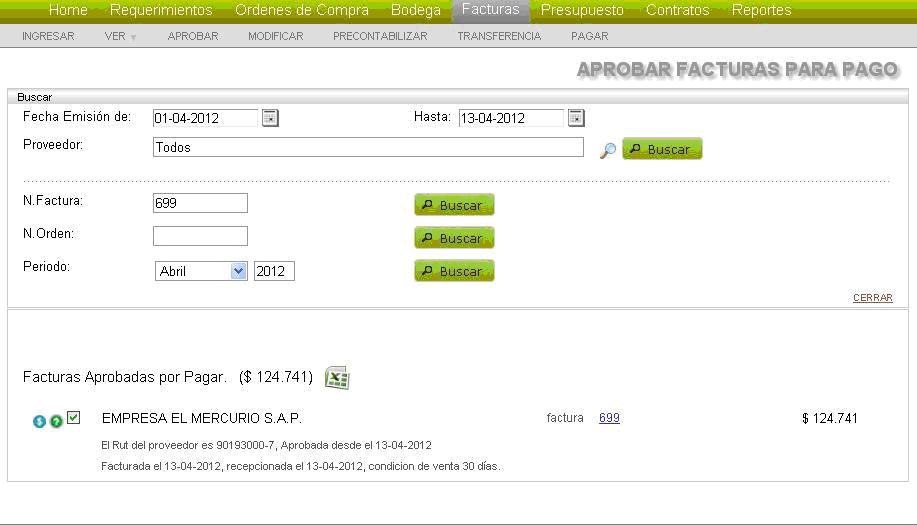
Y dispone de la búsqueda avanzada, la cuál al presionar sobre “BUSQUEDA AVANZADA”, se abrirá la ventana de filtros adicionales:
Asignar permisos a los usuarios Interfaz de Pago.
Deberá seleccionar :
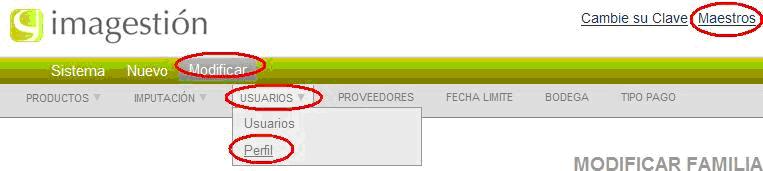
Posteriormente deberá seleccionar el perfil, en selector módulo seleccione “Facturación”, y en la segunda grilla se detallan los permisos a las paginas de acuerdo al orden de las pestañas con las que cuenta la interfaz pagar facturas.
Allí podrá dar permiso de : Acceso, Aprobar, Desaprobar, Eliminar y Pagar.
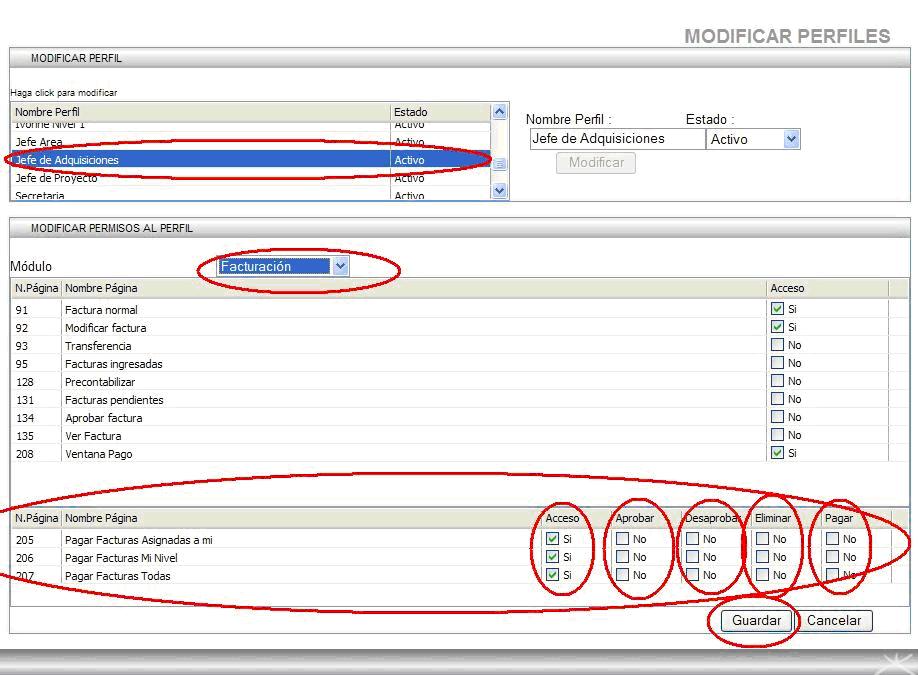
Luego de hacer clic sobre la(s) columna(s) correspondiente(s) al permiso que requiere asignar, no olvide guardar los cambios presionando sobre el botón “Guardar”.
¿Le fue útil este artículo?
¡Qué bueno!
Gracias por sus comentarios
¡Sentimos mucho no haber sido de ayuda!
Gracias por sus comentarios
Comentarios enviados
Agradecemos su iniciativa, e intentaremos corregir el artículo