Para modificar una factura, usted necesita seleccionar en :

Posteriormente se abrirá la interfaz ingreso facturas, en la cuál deberá seleccionar Proveedor (en el cual sólo debe digitar el normbre y se irán desplegando los proveedores que tienen facturas ingresadas, luego seleccione el proveedor correspondiente)
Luego en el selector de factura se cargarán todas las facturas que se hayan generado a ese proveedor, al seleccionar el nro factura, desplegará en la interfaz el encabezado de esa factura y su detalle.
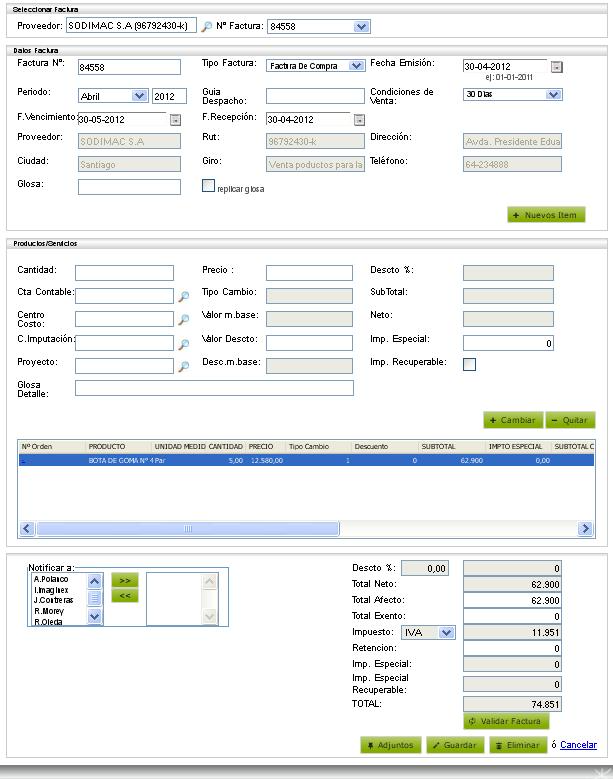
prodra hacer cambios en el encabezado de :
Nro.Factura, tipo factura, fecha emisión, fecha recepción, fecha vencimiento, condición de venta, periodo, guía despacho y glosa encabezado (permitiendo replicarla al detalle).
Si requiere hacer cambios en el detalle de la factura sólo debe seleccionar el item del cuar requiere hacer el cambio, al ejecutar (la selección del item), se desplegarán de manera ordenada los datos en la zona de edición de datos, en el cuál podrá ajustar ó hacer reimputaciones conforme a la necesidad, luego de ello debe presionar sobre botón cambiar y se reemplazarán los cambios en el ítem de detalle correspondiente.
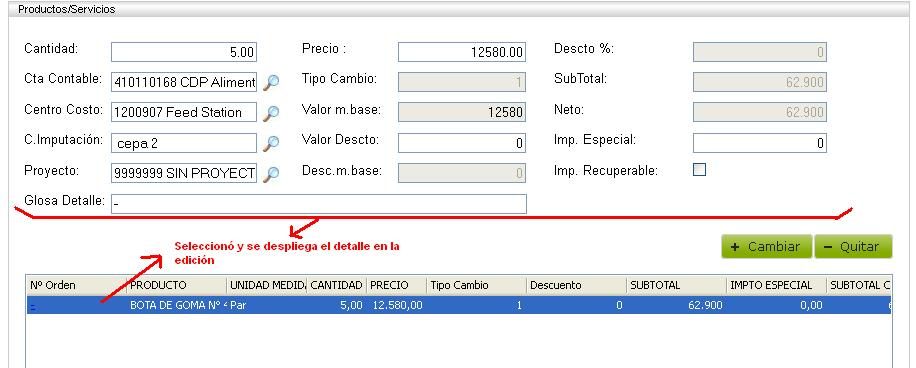
También podrá quitar items del detalle, para lo cuál debe seleccionar el ítem en el detalle luego presionar sobre botón "Quitar".
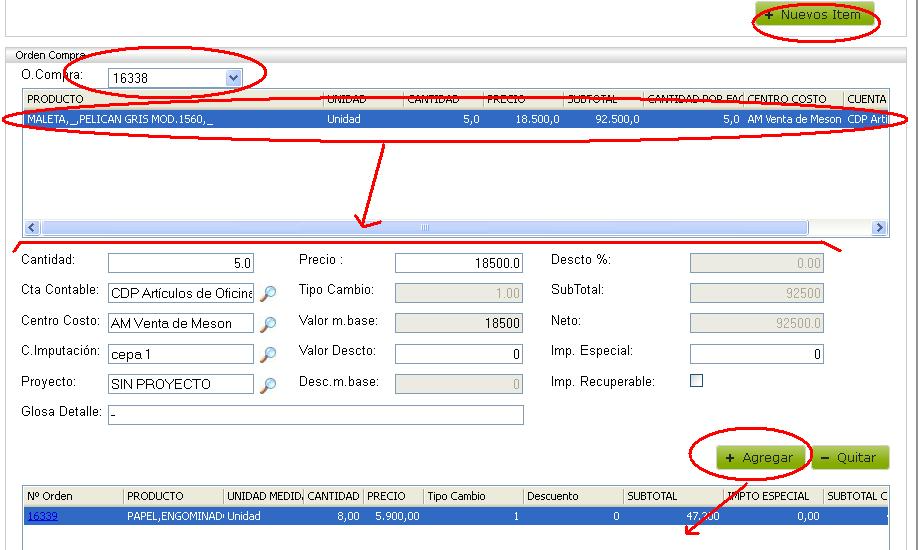
Si requiere agregar nuevo item:
1) si la factura provino de una orden de compra al presionar sobre botón Nuevos Item desplegará un selector de órdenes, en el cuál sólo debe seleccionar la orden de compra, esto cargará el detalle de esa orden y sólo tendrá que seleccionar algún item de ese detalle para luego agregarlo.
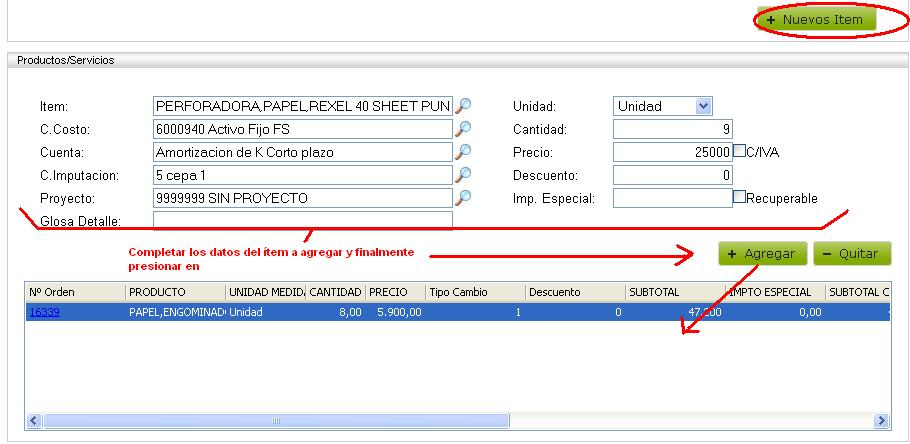
2) si la factura provino de una factura sin orden de compra, desplegará una edición de datos en el cuál deberá agregar items al detalle de la factura, para lo cuál necesitará seleccionar :
Productos, digitando el nombre del producto en la casilla correspondiente, se desplegarán los ítems en base a lo que digite y cuando encuentre el item sólo deberá seleccionarlo, también se ofrece una búsqueda más avanzada presionando sobre la lupa que se encuentra al lado derecho de la casilla item:.
De la misma manera necesitará definir un centro costo, sólo debe digitar el nombre centro, se desplegará la lista con las coincidencias en la cuál deberá seleccionar el que corresponda, luego la cuenta, concepto imputación, proyecto, la glosa detalle (opcional y replicable con la de encabezado), indicar la cantidad, precio (el cuál puede definirlo con iva tikando el check que se encuentra lado derecho del precio). Se ofrece la posibilidad de asignar un descuento para lo cuál debe digitar el valor en $ de ese descuento, y asignar un valor de impuesto especial en $ (si lo hubiera puede seleccionarlo como recuperable tikando la opción que se encuentra lado derecho del impto.especial).
Al agregar item al detalle de la factura, de inmediato se irán desplegando las valorizaciones al pie de la interfaz tales como : neto, iva, impto.especial, descuento, total general. Pudiendo además notificar (opcional) a algún usuario para que apruebe dando el vbº para posterior pago de la factura.
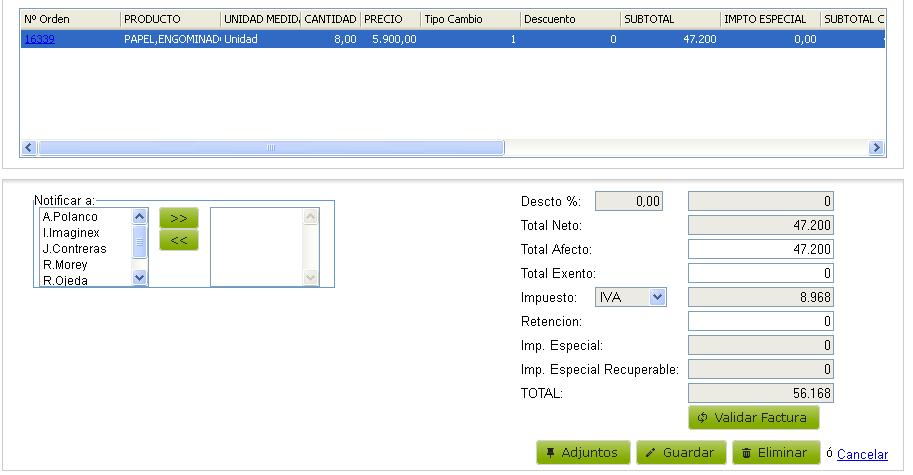
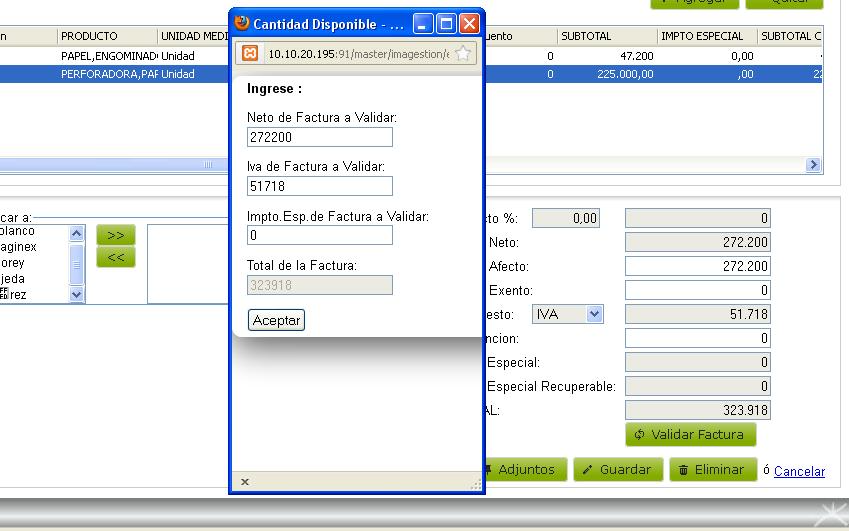
Por otro lado, se ofrece la posibilidad de hacer algún ajuste monetario de la factura antes de generarla para ello sólo debe presionar sobre botón "Validar", lo que hará que se despliegue una ventana en la cuál podrá hacer cambio en el neto de la fura ó en el iva ó ajustar el impuesto especial, al agregar ese cambio la factura se reajustará conforme a lo indicado en el validar.
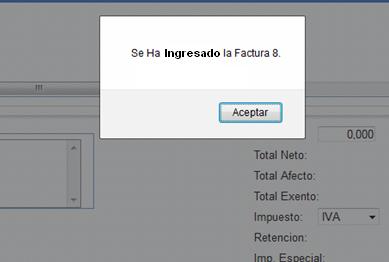
Finalmente al presionar sobre el botón guardar, se guardará factura
Si usted tiene habilitada la precontabilización directa desde la factura, Imagestión le consultará si deseaprecontabilizar
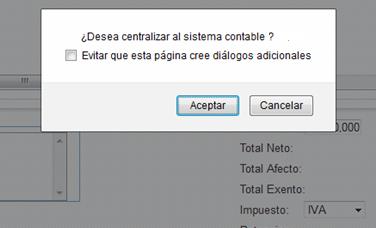
Al cancelar, cerrará el mensaje y recargará la página para volver a generar una nueva factura.
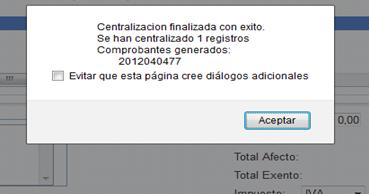
Al aceptar, centralizará la factura y una vez finalizado el movimiento le retornará un nuevo mensaje el cuál le indicará que fué lo que sucedió al realizar la acción (ok ó fallo)
¿Le fue útil este artículo?
¡Qué bueno!
Gracias por sus comentarios
¡Sentimos mucho no haber sido de ayuda!
Gracias por sus comentarios
Comentarios enviados
Agradecemos su iniciativa, e intentaremos corregir el artículo