Para aprobar un requerimiento o una lista de requerimientos, deberá ingresar primero en el menú Requerimiento y Aprobar.

Una vez en la pantalla, deberá buscar la lista de requerimientos con la cual quiere trabajar apretando el botón buscar.
Para ello el sistema le permite filtrar los requerimientos en función de varias variables.
Usted podrá filtrar los requerimientos asociados a un centro de costo, mes y año en particular, un solicitante, un proyecto específico o un número de lista de requerimiento en particular.
Note además que puede filtrar por la combinación de varios de estos filtros.

Luego de apretar el botón buscar el sistema desplegará la lista de los ítems disponibles para ser aprobados o rechazados, en función de los filtros seleccionados.
En la tabla el sistema desplegará toda la información asociado a los ítems, la cual ayudará a la persona que aprueba a tener toda la información.
Es importante notar que se desplegarán los requerimientos con precio asociado y los sin precio asociados. Esto último es muy importante ya el
sistema permite aprobar requerimientos que aún no han sido adjudicados a ningún proveedor, es decir, aún no tienen precio.
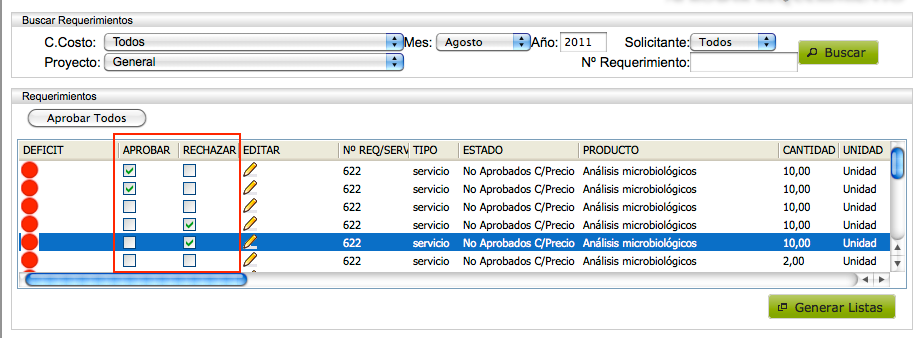
Para aprobar un requerimiento, basta seleccionar el casillero aprobar de la lista. En el caso de querer rechazar un requerimiento debe efectuar el mismo proceso pero seleccionando el casillero Rechazar.
Posteriormente, cuando halla terminado, podrá generar la lista de aprobación y rechazo apretando el botón generar lista.
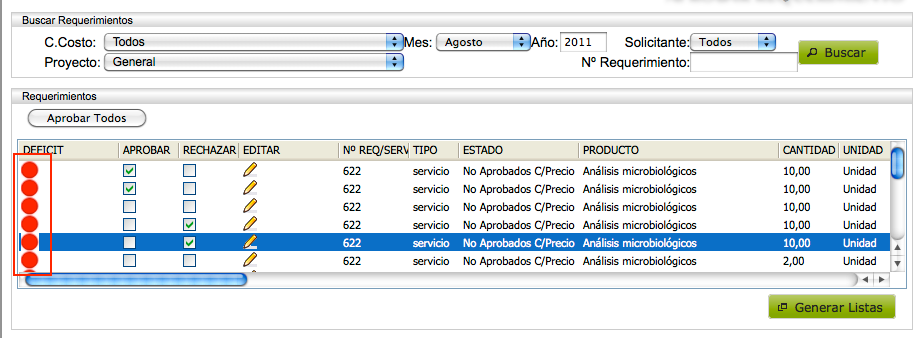
En la primera columna de la tabla podrá observar que se presenta un semáforo, el cual le indicará si el centro de costo para el cual está comprando está con déficit o superávit en su presupuesto, desplegando un color rojo o verde según sea el caso. En caso que este semáforo despliegue un color amarillo, el sistema estará indicando que si se aprueba los requerimientos que están pendientes para el centro de costo en particular, este pasará a tener un déficit presupuestarios.
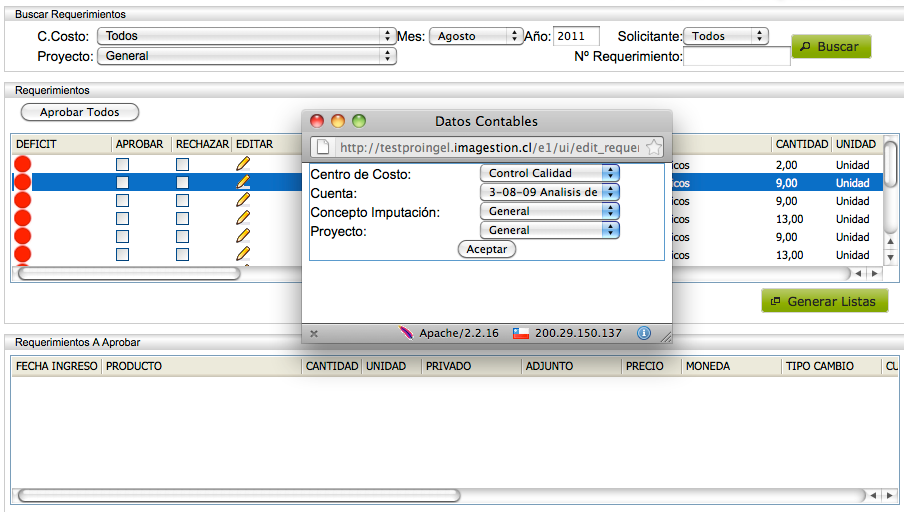
En la cuarta columna es posible observar que esta indica, con un lápiz, que puede ser modificadas el centro de costo, cuenta y proyecto al cual fue imputado inicialmente el requerimiento, esto de manera de corregir cualquier error que pudiera venir desde el requerimiento. Para hacer una modificación bastará con apretar el lápiz y registrar los cambios en la pantalla emergente que aparecerá.
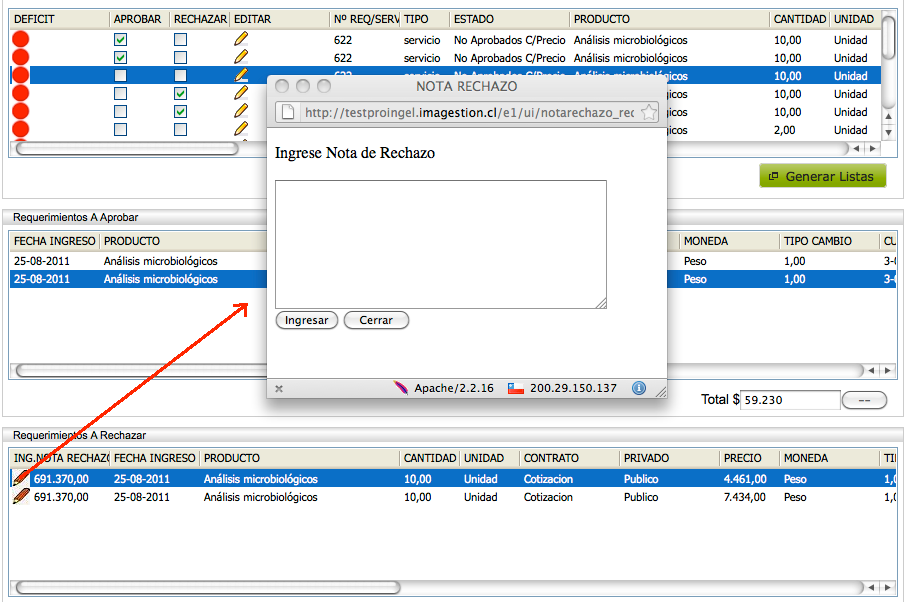
Habiendo generado la lista, usted podrá observar que los requerimientos aprobados se cargan en la segunda tabla de la pantalla y los rechazados en la tercera tabla.
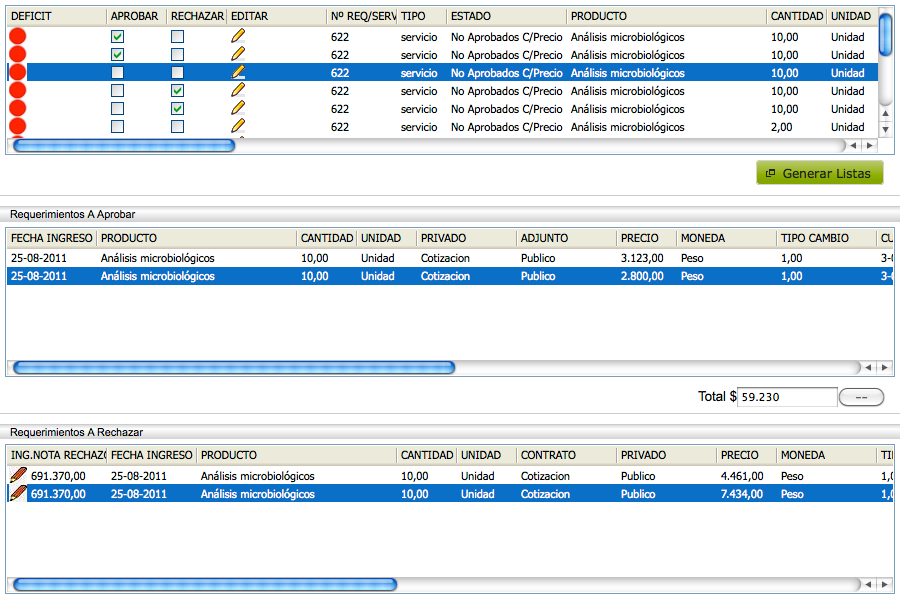
Si observa la tabla que contiene los requerimientos rechazados, observará que en la primera columna aparece una figura de un lápiz, esto le permitirá, si usted lo requiere, ingresar una nota de rechazo, es decir indicar porqué no aprobó el requerimiento.
Esta nota podrá ser leída por el solicitante, y le servirá como recordatorio en el futuro, si es que el requerimiento es presentado nuevamente para aprobación. Es muy importante destacar que los requerimientos rechazados no aparecerán nuevamente en la lista, hasta que estos sean corregidos.
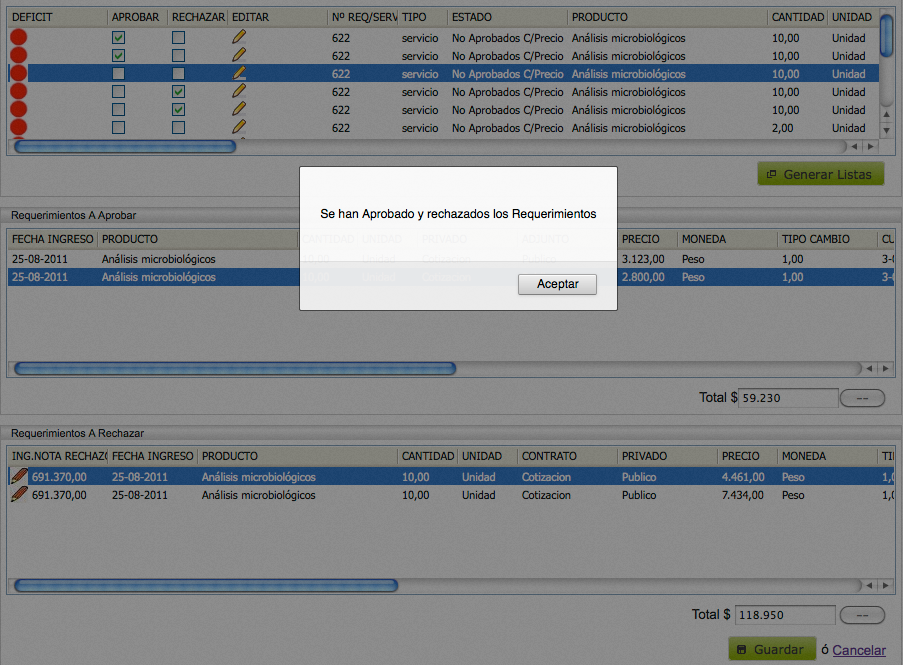
Finalmente para grabar su trabajo deberá apretar el botón guardar al final de la página.
¿Le fue útil este artículo?
¡Qué bueno!
Gracias por sus comentarios
¡Sentimos mucho no haber sido de ayuda!
Gracias por sus comentarios
Comentarios enviados
Agradecemos su iniciativa, e intentaremos corregir el artículo