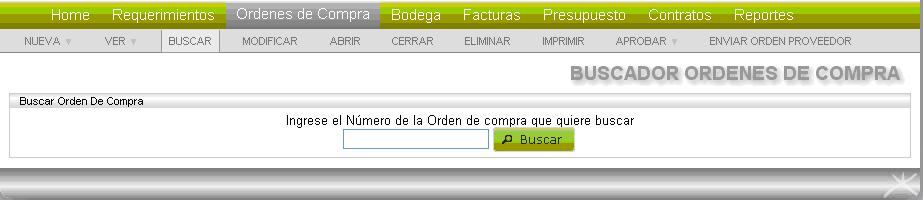
Para buscar una orden de compra debe ingresar al menú órdenes de compra, en el menú inferior seleccionar “Buscar”
Posteriormente debe digitar el nro. De la orden de compra que requiere visualizar y presionar sobre el botón Buscar lo que hará que se abra la vista de la orden de compra
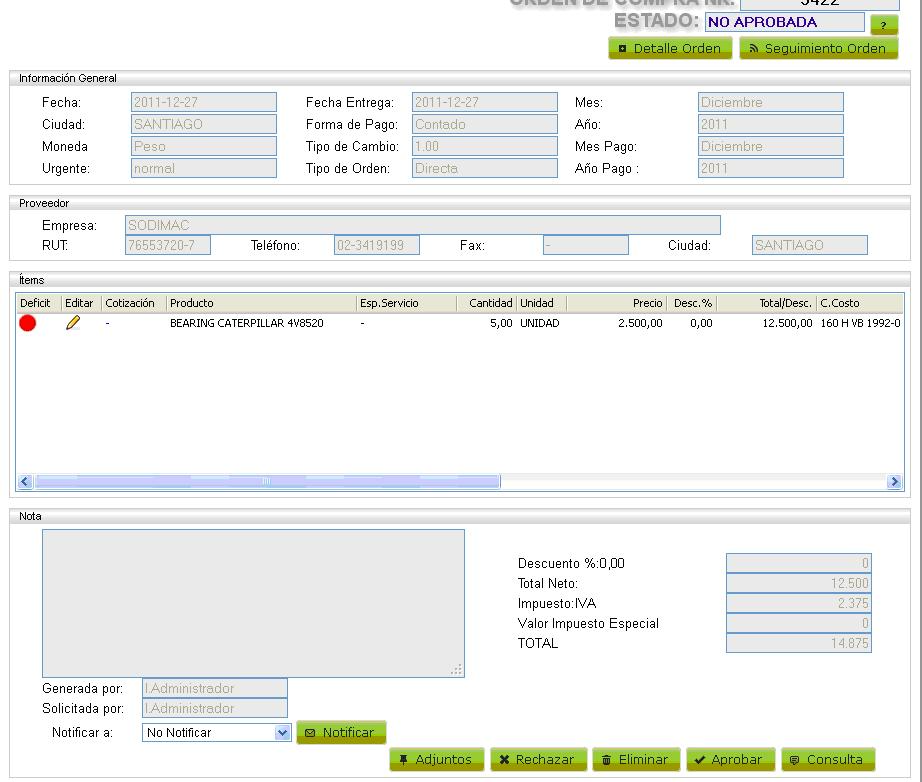
Al presionar buscar, se abrirá nueva ventana en la cuál se desplegará la vista de la orden de compra.
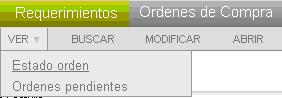
Para visualizar órdenes de compra debe ingresar al menú ordenes de compra, en el menú inferior seleccionar nueva y el submenú seleccionar Ver, y seleccionar entre “Estado de Orden” ó “Ordenes Pendientes”.
Estado de Orden:
Al acceder a ésta interfaz por defecto cargará como mes inicio “el actual” y el mes fin “el actual” y el año por defecto el actual, pudiendo cambiar los filtros abriendo los selectores o cambiando el año y para ejecutar los filtros deberá presionar sobre botón buscar.
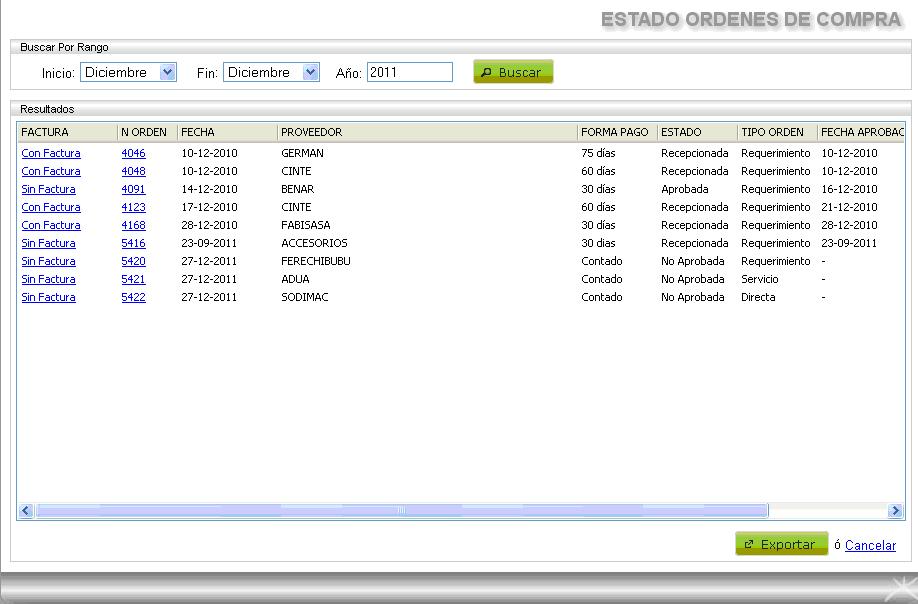
El listado que se despliega le permite abrir la orden de compra haciendo clic sobre el nro de la orden ubicado en la columna orden y además le indica si la orden de compra posee al menos un factura asociada, si es así figura un texto que dice “Sin Factura / Con Factura”, el cuál al seleccionar se abrirá la interfaz vista de facturas que le permite hacer seguimiento de las facturas asociadas a la orden correspondiente.
La interfaz le permite exportar a Excel el listado visualizado lo que al presionar el botón exportas se abrirá una notificación para abrir ó guardar el formato excel de dicho listado.
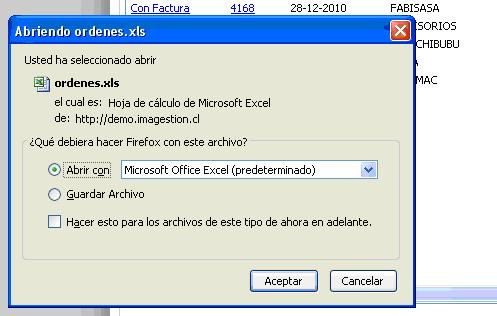
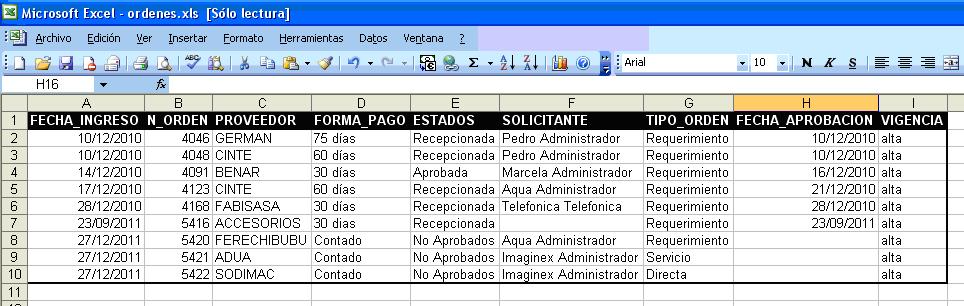
Al presionar sobre aceptar, se abrirá el listado mediante Microsoft Excel ó el software planilla de cálculo que usted disponga en su computador.
¿Le fue útil este artículo?
¡Qué bueno!
Gracias por sus comentarios
¡Sentimos mucho no haber sido de ayuda!
Gracias por sus comentarios
Comentarios enviados
Agradecemos su iniciativa, e intentaremos corregir el artículo